VPS Giá Rẻ
 VPS Platinum
 VPS Business
 Proxy Private v4 Datacenter Tĩnh
 Proxy Private v4 Share
 Thuê Máy Chủ
 Chỗ Đặt Máy Chủ
 Đại Lý
 Reseller VPS




Nếu bạn đang tìm kiếm một giải pháp để tự triển khai và quản lý ứng dụng mà không phụ thuộc vào các nền tảng đám mây như Heroku, Netlify hay Vercel, thì Coolify là lựa chọn đáng cân nhắc. Đây là một nền tảng PaaS mã nguồn mở có thể tự host, cho phép bạn dễ dàng thiết lập “đám mây riêng” trên máy chủ của mình.Coolify cung cấp giao diện web thân thiện giúp bạn triển khai ứng dụng, quản lý cơ sở dữ liệu và các dịch vụ liên quan chỉ với vài cú nhấp chuột. Bạn có thể triển khai từ Git, Docker Image hoặc Docker Compose và tương thích với nhiều công nghệ phổ biến như Node.js, PHP, Laravel, Next.js, PostgreSQL, Redis…
Bài viết này sẽ hướng dẫn bạn cách cài đặt Coolify trên máy chủ Ubuntu, giúp bạn nhanh chóng kiểm soát hạ tầng mà không cần nhiều kinh nghiệm DevOps.
Coolify Là Gì?
Coolify là một nền tảng PaaS (Platform as a Service) tự quản lý (self-hosted), hỗ trợ bạn triển khai ứng dụng, website tĩnh và cơ sở dữ liệu trực tiếp trên server cá nhân. Không cần cấu hình phức tạp, Coolify tự động xử lý các tác vụ như cài SSL, cấu hình web server, kết nối database thông qua một giao diện web trực quan.
Nó được xây dựng như một giải pháp thay thế miễn phí và linh hoạt cho các nền tảng đám mây trả phí nhưng bạn có toàn quyền kiểm soát và bảo mật.
Vì Sao Nên Dùng Coolify?
- Giao diện dễ sử dụng: Quản lý dịch vụ, xem log, khởi động lại container chỉ với vài cú click.
- Hỗ trợ nhiều nguồn triển khai: Tích hợp tốt với Git, Docker, Docker Compose.
- Tự động hóa quá trình triển khai: Tự động pull, build và deploy từ GitHub hoặc GitLab.
- Tiết kiệm chi phí: Không cần trả phí cho các dịch vụ bên thứ ba.
- Kiểm soát tối đa: Mọi thứ chạy trên server của bạn, dữ liệu được giữ an toàn.
Yêu Cầu Hệ Thống
Trước khi bắt đầu, hãy đảm bảo máy chủ của bạn đáp ứng các yêu cầu sau:
- Hệ điều hành: Ubuntu 20.04 hoặc 22.04 LTS (nên dùng 22.04).
- Cấu hình tối thiểu: 2 CPU cores, 4GB RAM, 50GB ổ cứng.
- Khuyến nghị: 4 CPU cores, 8GB RAM, 150GB ổ cứng (nếu chạy nhiều ứng dụng).
- Quyền truy cập: Người dùng có quyền
sudohoặc root. - Internet: Kết nối ổn định để tải về Docker và các thành phần khác.
- SSH: Sử dụng các công cụ như PuTTY (Windows), Termius, hoặc Terminal trên macOS/Linux để kết nối.
Các Bước Cài Đặt Coolify
Bước 1: Cập Nhật Hệ Thống
Đầu tiên, cập nhật hệ thống để đảm bảo tất cả các gói phần mềm đều ở phiên bản mới nhất. Mở terminal và chạy lệnh:
sudo apt update && sudo apt upgrade -yCài đặt các gói cần thiết: Cài đặt wget và các công cụ cần thiết khác:
sudo apt install wget curl git -yBước 2: Cài Đặt Docker
Coolify yêu cầu Docker để hoạt động. Nếu Docker chưa được cài đặt, hãy làm theo các bước sau:
Cài đặt các gói phụ thuộc:
sudo apt install -y apt-transport-https ca-certificates curl software-properties-common
Thêm khóa GPG của Docker:
curl -fsSL https://download.docker.com/linux/ubuntu/gpg | sudo apt-key add -Thêm repository của Docker:
sudo add-apt-repository "deb [arch=amd64] https://download.docker.com/linux/ubuntu $(lsb_release -cs) stable"Cập nhật và cài đặt Docker:
sudo apt update sudo apt install docker-ce -yKiểm tra Docker: đảm bảo Docker đang chạy:
sudo systemctl status docker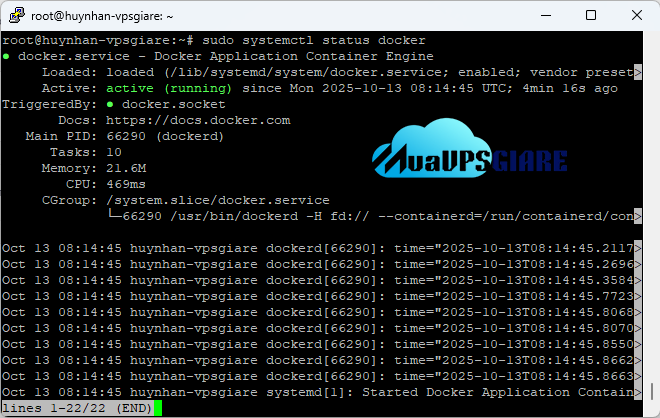
sudo systemctl enable docker
sudo systemctl start docker
Bước 3: Cài Đặt Coolify
Để cài đặt Coolify, bạn chỉ cần tải về và chạy script cài đặt tự động. Đơn giản chỉ cần thực hiện lệnh sau:
wget -q https://get.coollabs.io/coolify/install.sh -O install.sh; sudo bash install.shQuá trình cài đặt sẽ mất khoảng 5-7 phút, trong thời gian này, hệ thống sẽ tự động cài đặt Coolify cùng các phụ thuộc cần thiết, bao gồm Docker nếu chưa có trên máy chủ.
Khi quá trình hoàn tất, bạn sẽ nhận được thông báo với URL để truy cập vào giao diện web của Coolify.
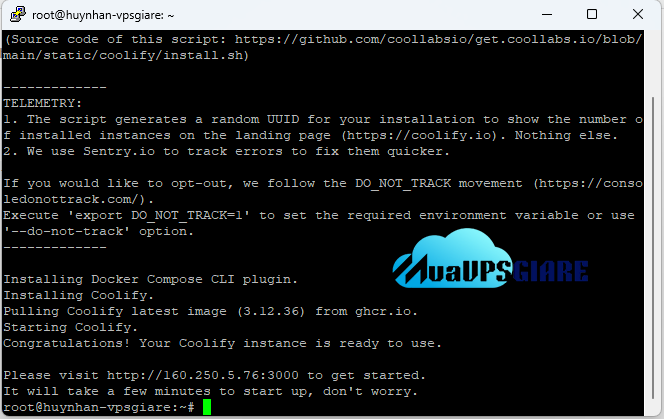
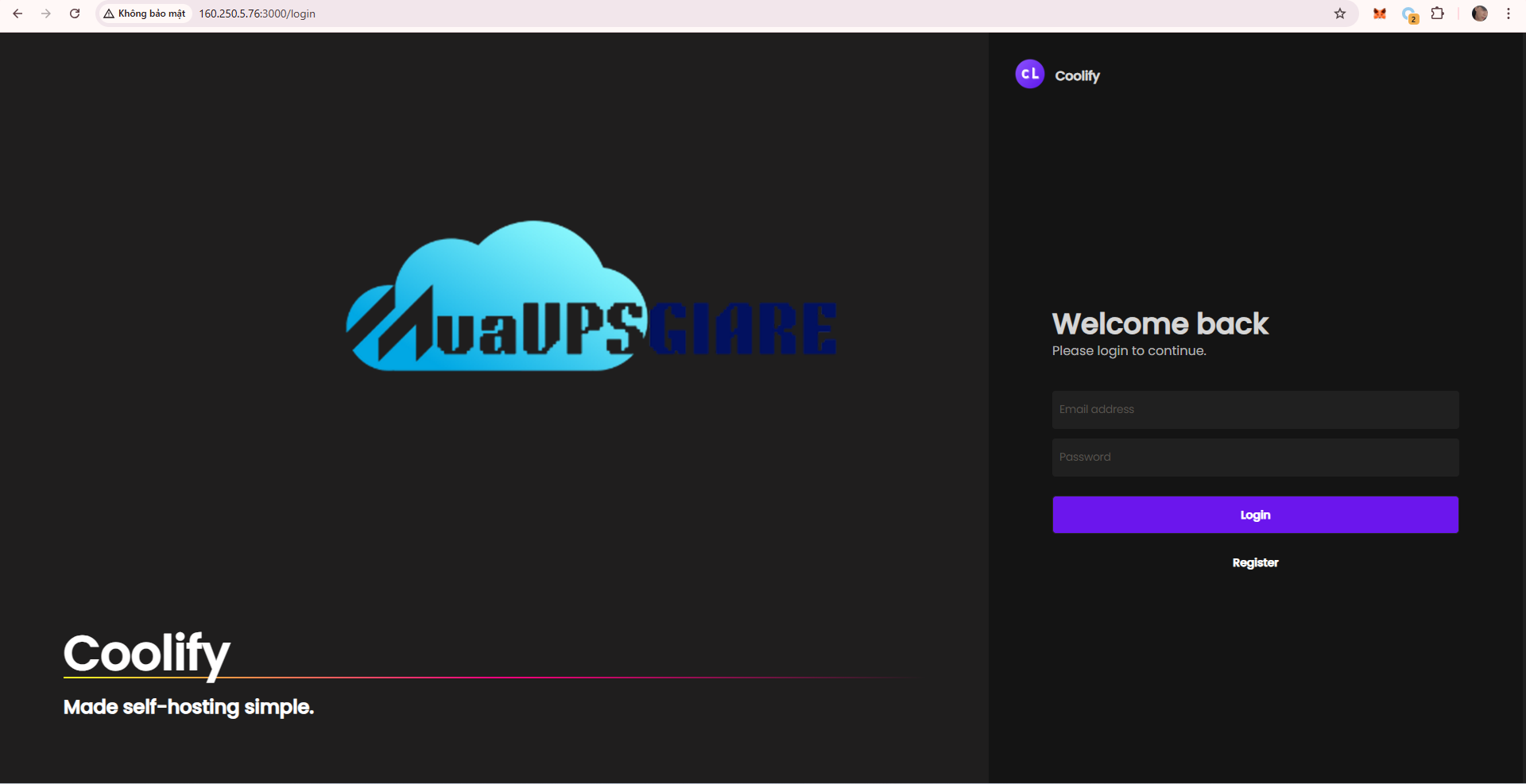
Mở Giao Diện Web:Sau khi cài đặt hoàn tất, bạn mở trình duyệt và nhập địa chỉ URL mà Coolify cung cấp. Tại đây, bạn sẽ được yêu cầu đăng nhập bằng tài khoản của mình để có thể dễ dàng quản lý và điều hành các dự án trên giao diện web của Coolify.
Lưu Ý Khi Cài Đặt
Tường lửa: Để đảm bảo bạn có thể truy cập giao diện web của Coolify, hãy kiểm tra và mở các cổng 80 (HTTP), 443 (HTTPS) và 8000 (giao diện web). Nếu bạn đang sử dụng ufw (Uncomplicated Firewall), bạn có thể kiểm tra trạng thái của tường lửa bằng lệnh:
sudo ufw statusNguồn tải xuống: Để đảm bảo an toàn và tránh các rủi ro bảo mật, luôn sử dụng script cài đặt chính thức từ đường dẫn: https://get.coollabs.io/coolify/install.sh
Cập Nhật Coolify:Để cập nhật phiên bản mới nhất của Coolify, bạn có thể chạy lại script cài đặt hoặc sử dụng lệnh sau:
sudo docker pull coollabs/coolifysudo docker restart coolifyKhắc Phục Lỗi: Nếu bạn không thể truy cập vào giao diện web, hãy kiểm tra trạng thái Docker và Coolify bằng lệnh:
Đảm bảo rằng container coolify đang chạy.
Kết nối Git: Để sử dụng tính năng tự động pull code, hãy đảm bảo rằng bạn đã kết nối tài khoản GitHub hoặc GitLab với Coolify.
Coolify là một công cụ mạnh mẽ và dễ sử dụng để quản lý và triển khai ứng dụng trên VPS Ubuntu. Với giao diện trực quan, hỗ trợ nhiều công nghệ khác nhau và khả năng tự động hóa các tác vụ, Coolify giúp bạn tiết kiệm thời gian và hoàn toàn làm chủ hạ tầng của mình. Chỉ với vài bước đơn giản, bạn có thể nhanh chóng cài đặt Coolify và triển khai các ứng dụng như Node.js, Laravel, hoặc website tĩnh chỉ trong vài phút.
Nếu bạn gặp bất kỳ khó khăn nào trong quá trình cài đặt hoặc cần thêm hướng dẫn chi tiết, hãy tham khảo tài liệu chính thức tại https://coolify.io hoặc liên hệ với cộng đồng người dùng Coolify. Chúc bạn thành công trong việc xây dựng và quản lý “đám mây riêng” của mình!
Công Ty TNHH VPSMMOCLOUD
- VP: D19 Đường Số 5, KDC Văn Hóa Tây Đô, Phường Hưng Thạnh, Quận Cái Răng, Thành phố Cần Thơ, Việt Nam
- Mail: info@muavpsgiare.vn
- Tel: 0939.569.415