VPS Giá Rẻ
 VPS Platinum
 VPS Business
 Proxy Private v4 Datacenter Tĩnh
 Proxy Private v4 Share
 Thuê Máy Chủ
 Chỗ Đặt Máy Chủ
 Đại Lý
 Reseller VPS





Việc thay đổi mật khẩu VPS là một bước quan trọng để đảm bảo an toàn cho hệ thống của bạn. Nếu bạn đang sử dụng VPS chạy Ubuntu, bài viết này sẽ hướng dẫn bạn cách thay đổi mật khẩu một cách đơn giản và nhanh chóng.
Bước 1: Mở PuTTY và kết nối VPS
- Mở phần mềm PuTTY trên Windows.
- Trong ô Host Name (or IP address), nhập IP VPS của bạn
- Đảm bảo Port là
22(mặc định cho SSH) và Connection type chọnSSH. - Nhấn Open để kết nối.
- Khi cửa sổ terminal hiện ra, nhập username (thường là
root) và nhấn Enter. - Nhập mật khẩu hiện tại của VPS và nhấn Enter.
- Lưu ý: Khi nhập mật khẩu, PuTTY sẽ không hiển thị ký tự nào, đây là hành vi bình thường.
Bước 2: Thay đổi mật khẩu
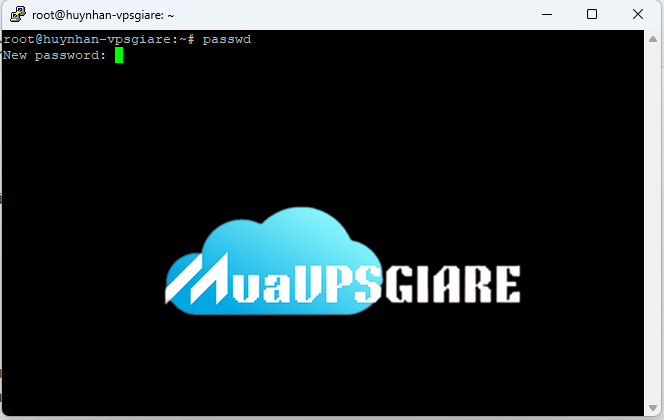
- Sau khi đăng nhập thành công, sử dụng lệnh sau để thay đổi mật khẩu:
passwd
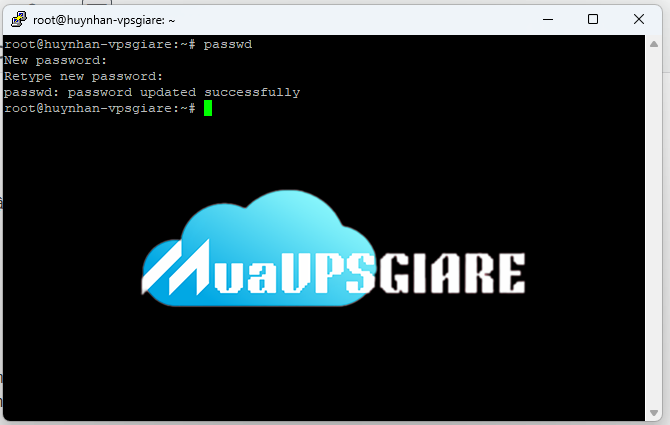
- Hệ thống sẽ yêu cầu bạn nhập mật khẩu hiện tại, sau đó nhập mật khẩu mới hai lần để xác nhận.
- Lưu ý: Khi gõ mật khẩu, bạn sẽ không thấy ký tự nào hiển thị trên màn hình (đây là tính năng bảo mật của Linux).
- Nếu thành công, bạn sẽ thấy thông báo:
passwd: password updated successfully
Bước 3: Kiểm tra và bảo mật
- Kiểm tra: Đăng xuất khỏi VPS bằng lệnh exit và đăng nhập lại bằng mật khẩu mới để đảm bảo mật khẩu đã được thay đổi.
- Mẹo bảo mật:
- Sử dụng mật khẩu mạnh (kết hợp chữ hoa, chữ thường, số và ký tự đặc biệt).
- Lưu trữ mật khẩu ở nơi an toàn, chẳng hạn như trình quản lý mật khẩu.
- Cân nhắc sử dụng SSH key thay vì mật khẩu để tăng cường bảo mật.
Trường hợp quên mật khẩu
Nếu bạn quên mật khẩu root hoặc tài khoản chính, bạn cần liên hệ với nhà cung cấp VPS để sử dụng chế độ khôi phục (recovery mode) hoặc console truy cập để đặt lại mật khẩu.
Kết luận
Thay đổi mật khẩu VPS trên Ubuntu là một thao tác đơn giản nhưng rất quan trọng để bảo vệ hệ thống. Hãy thực hiện định kỳ và luôn giữ mật khẩu ở trạng thái an toàn.
Công Ty TNHH VPSMMOCLOUD
- VP: D19 Đường Số 5, KDC Văn Hóa Tây Đô, Phường Hưng Thạnh, Quận Cái Răng, Thành phố Cần Thơ, Việt Nam
- Email: info@muavpsgiare.vn
- 0939.569.415