VPS Giá Rẻ
 VPS Platinum
 VPS Business
 Proxy Private v4 Datacenter Tĩnh
 Proxy Private v4 Share
 Thuê Máy Chủ
 Chỗ Đặt Máy Chủ
 Đại Lý
 Reseller VPS





Nếu bạn đang cần một giải pháp mạnh mẽ để chạy website, ứng dụng, lưu trữ dữ liệu hoặc dựng game server, thì việc sở hữu VPS có hiệu năng cao với chi phí hợp lý tại MuaVPSGiaRe chính là lựa chọn sáng suốt. Trong bài viết này, chúng tôi sẽ hướng dẫn bạn cách đăng ký và sở hữu máy chủ ảo/VPS chất lượng tại MuaVPSGiaRe.
Bước 1: Đăng ký tài khoản
Truy cập muavpsgiare.vn → Nhấn “Đăng Nhập ”
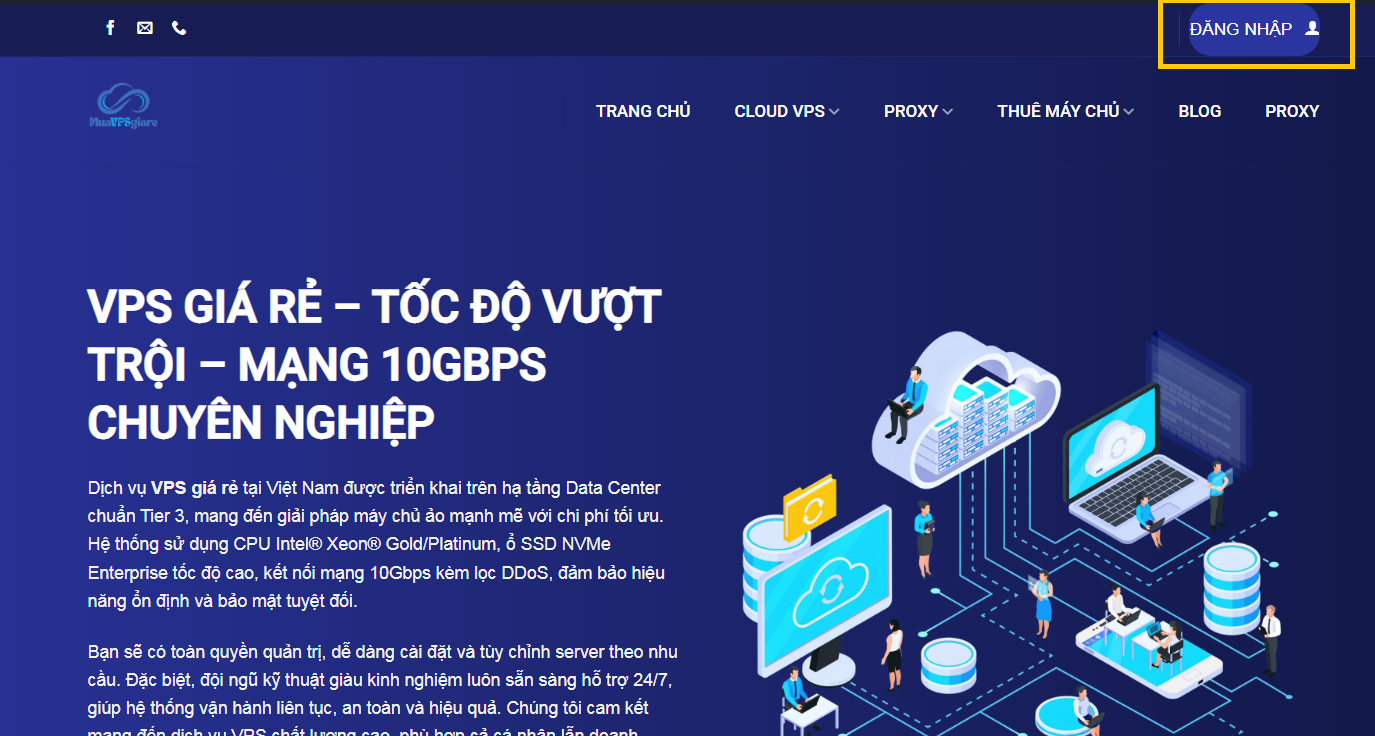
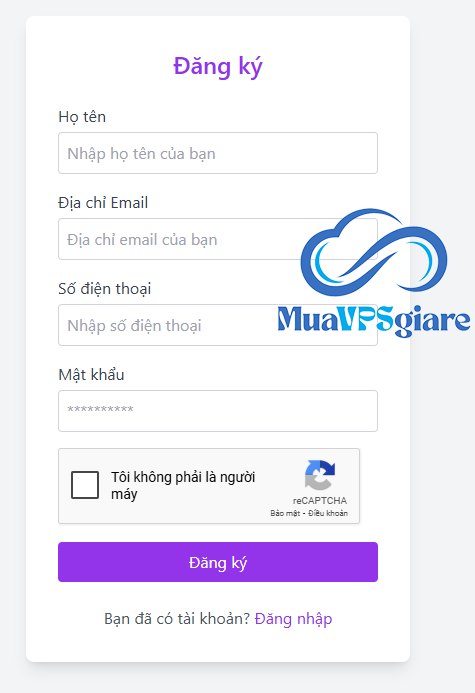
Bấm vào “Tạo tài khoản” như trong hình phía dưới.

Bạn chỉ cần điền Họ tên, Email, Số điện thoại và Mật khẩu vào biểu mẫu, tích chọn ô “Tôi không phải là người máy”, sau đó nhấn “Đăng ký” để hoàn tất tạo tài khoản.
Bước 2: Nạp Tiền & Chọn gói VPS
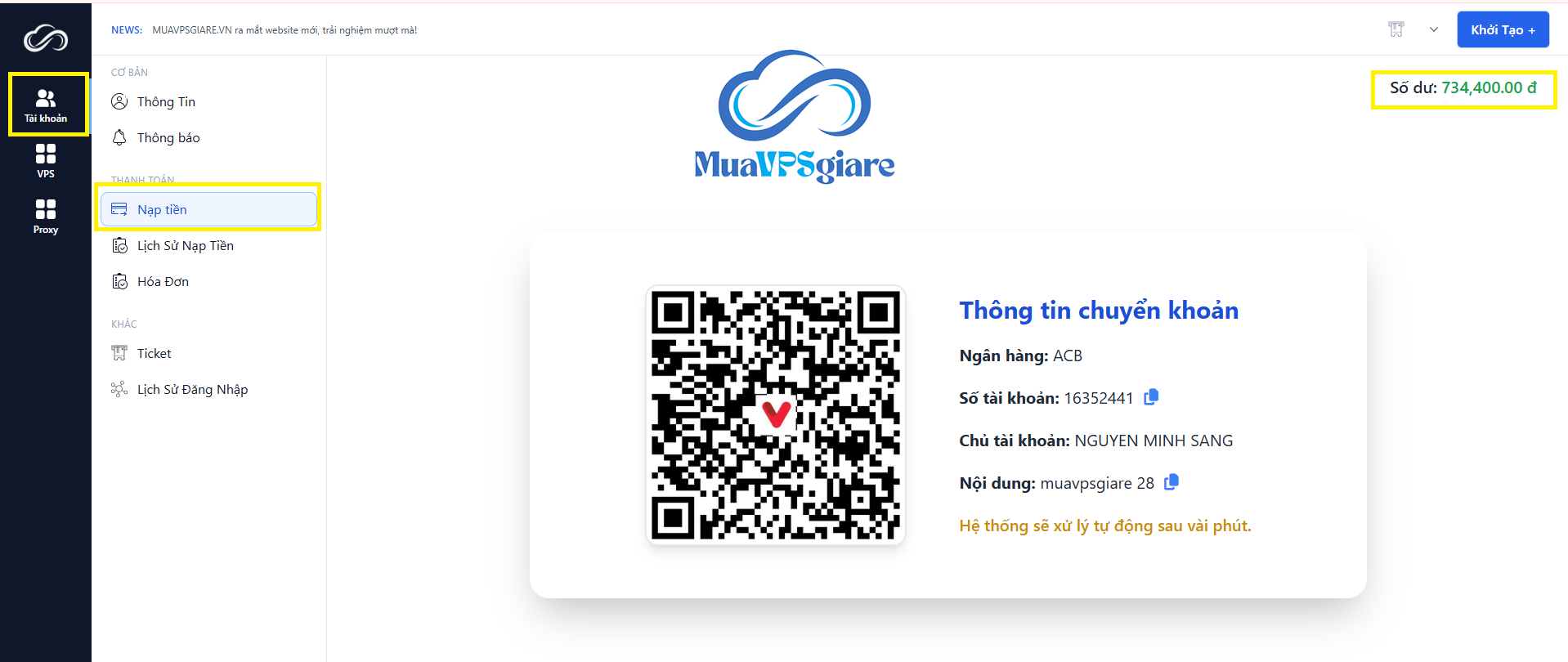
Bạn vào mục Tài khoản – Nạp tiền. Tại đây, hệ thống hiển thị mã QR Code và thông tin chuyển khoản. Sau khi hoàn tất, hệ thống sẽ tự động xử lý và cộng số dư vào tài khoản của bạn chỉ sau vài phút.
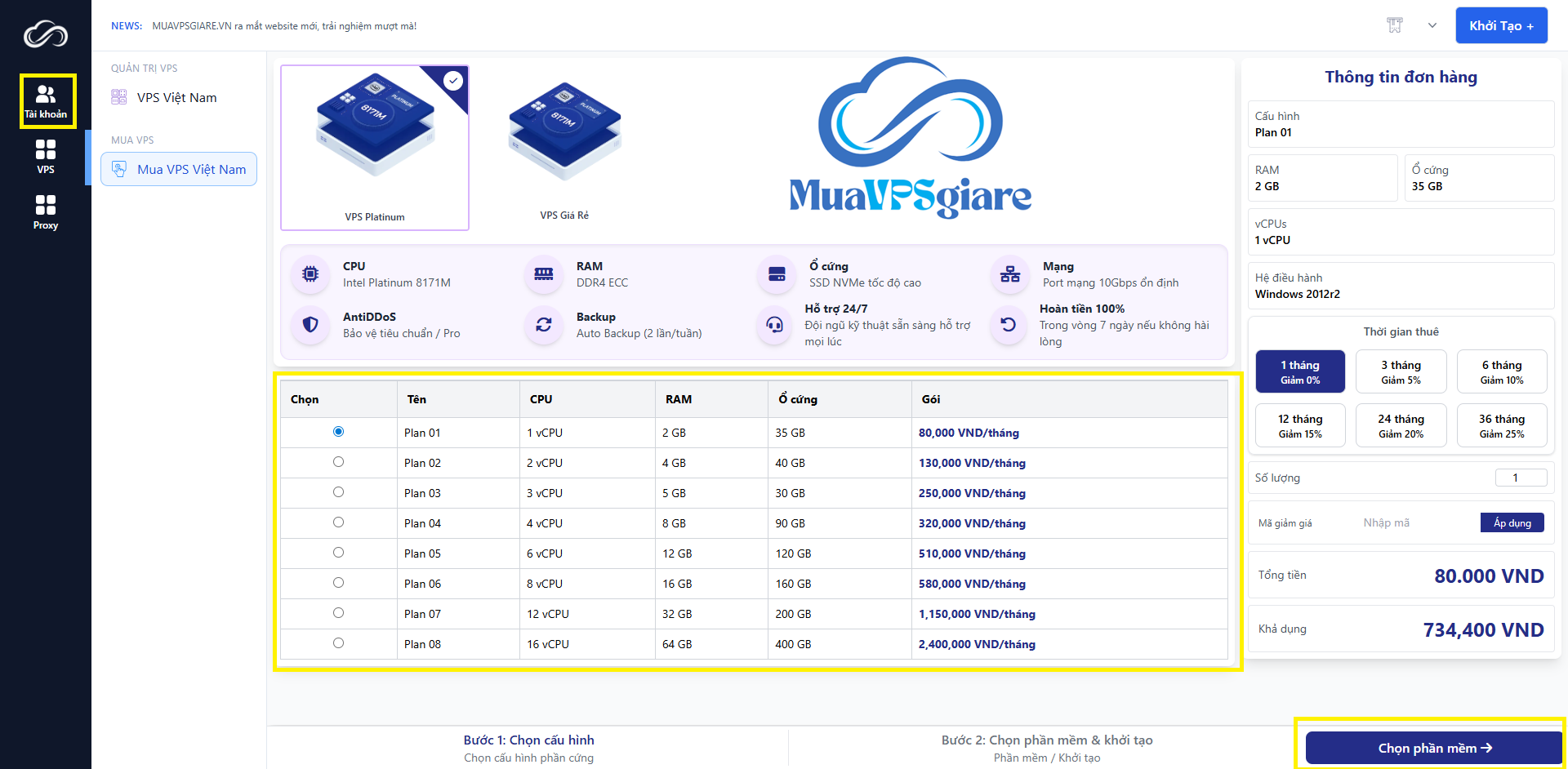
Trong menu bên trái, chọn VPS – Mua VPS -Chọn loại VPS phù hợp (ví dụ: VPS Giá Rẻ hoặc VPS Platinum) – Ở bảng cấu hình, tick vào gói VPS bạn muốn thuê (Plan 01, Plan 02, …) theo nhu cầu CPU, RAM và dung lượng ổ cứng – chọn xong cấu hình, nhấn nút “Chọn phần mềm” để tiếp tục bước cài đặt hệ điều hành
Chọn hệ điều hành, nhập Tên server và Mật khẩu, chọn thời gian thuê, nhập mã giảm giá (nếu có), sau đó bấm Khởi tạo để hoàn tất và nhận thông tin VPS.
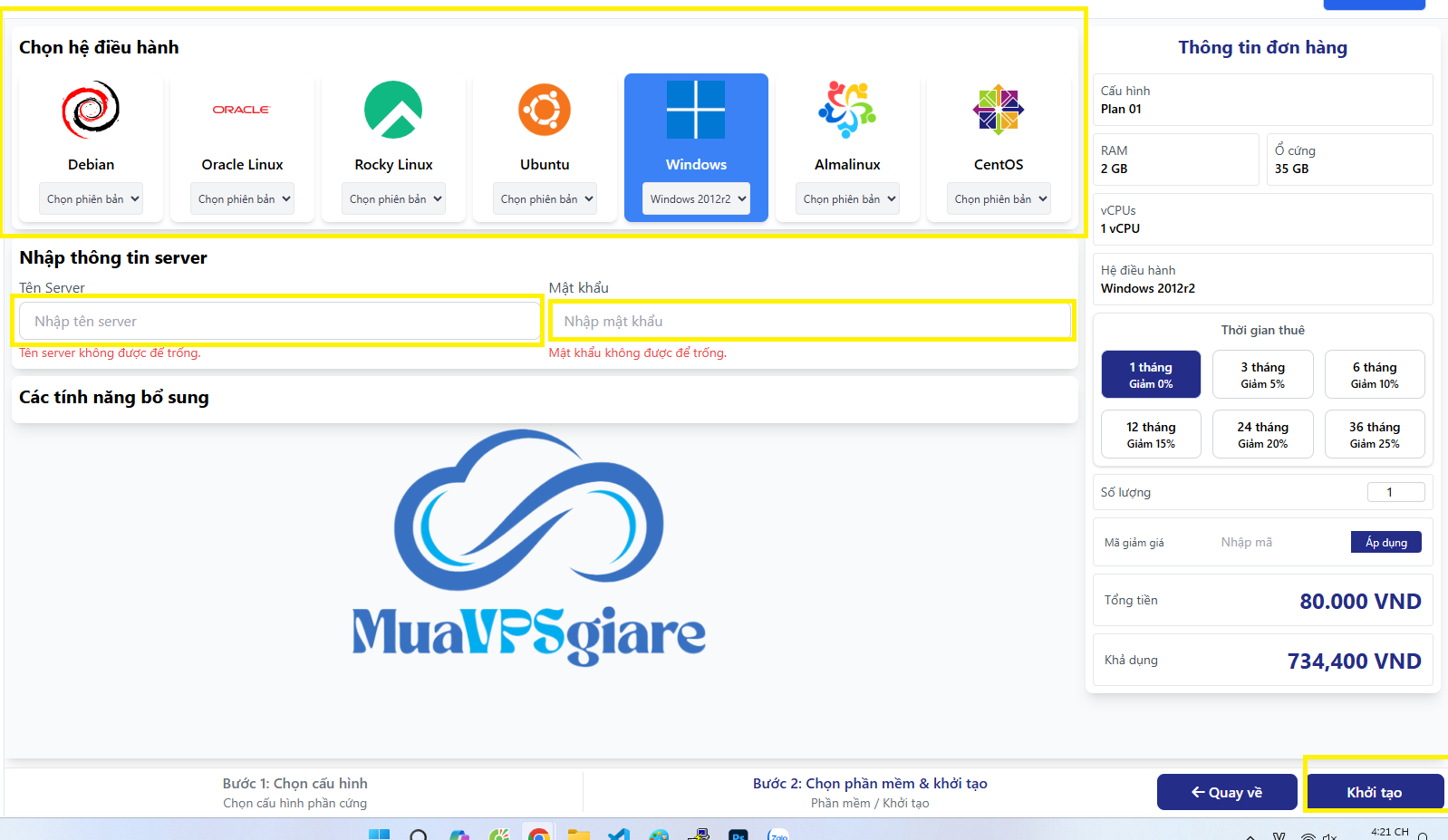
Bước 3: Kiểm tra và quản lý dịch vụ VPS
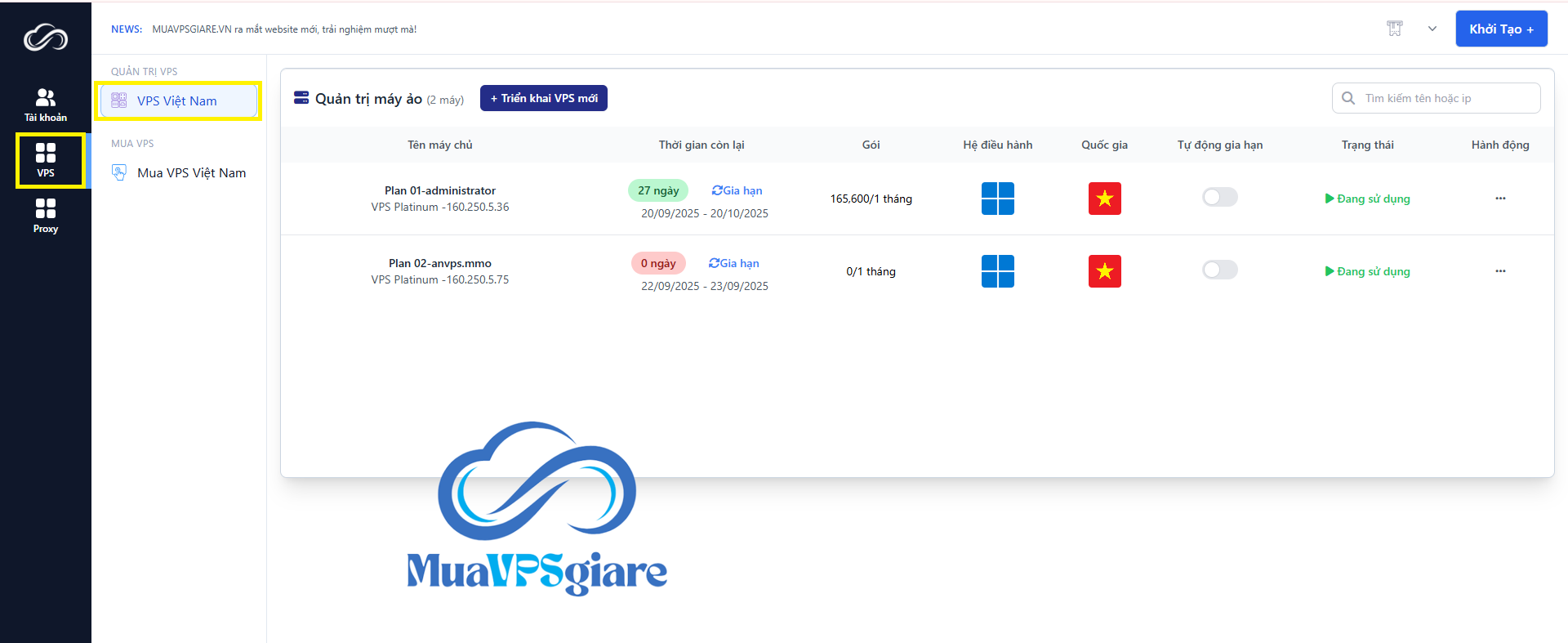
Đây là danh sách VPS bạn đã mua.
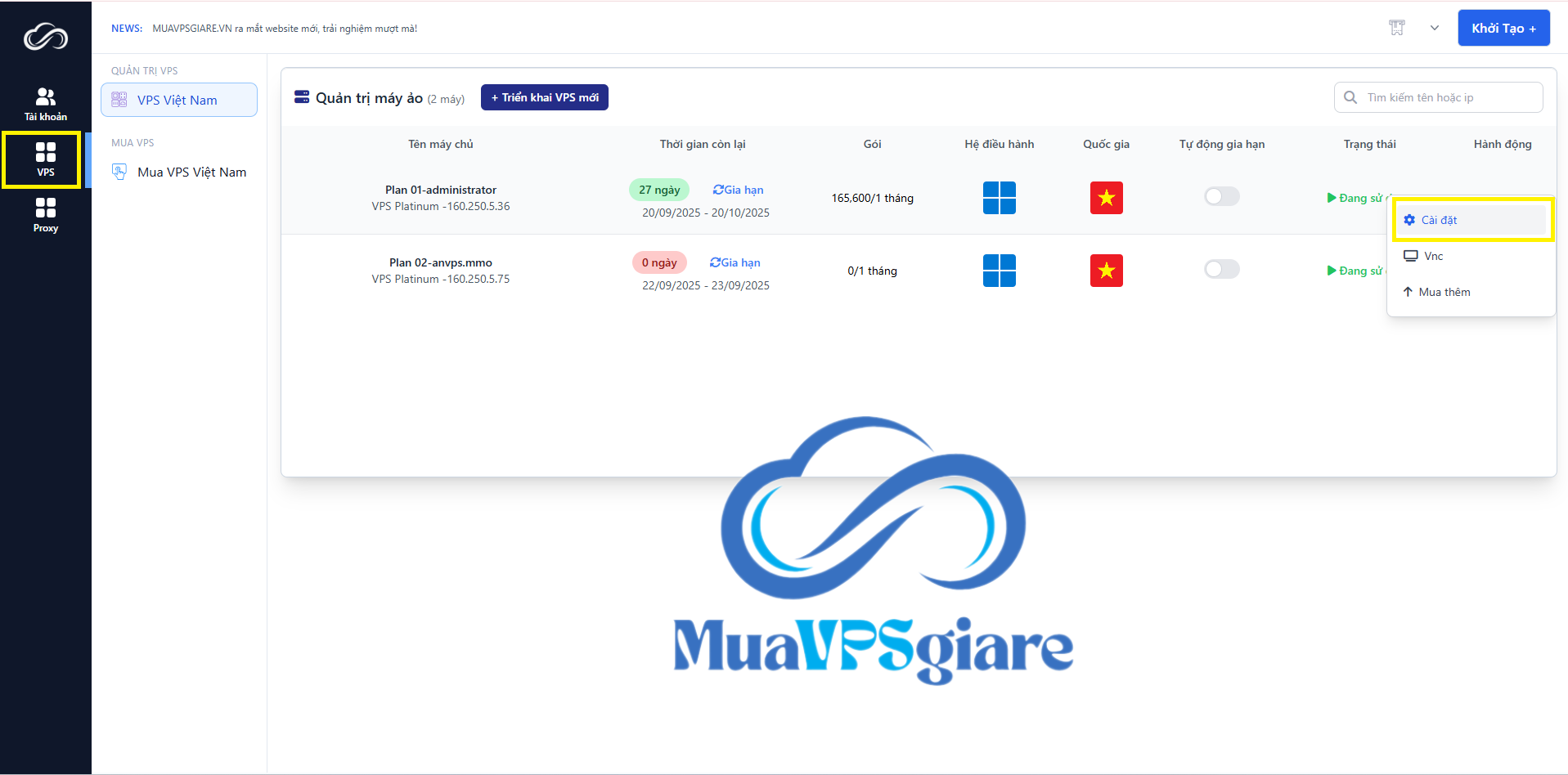
Bấm vào biểu tượng Hành động (dấu ba chấm) bên phải VPS → chọn Cài đặt.Tại đây, bạn có thể khởi tạo lại hoặc cấu hình lại VPS theo nhu cầu.
Sau khi mua VPS tại MuaVPSgiare, bạn sẽ nhận được thông tin để kết nối. Với hệ điều hành Windows đăng nhập bằng tài khoản Administrator, còn nếu là Linux thì dùng Root.
Nếu bạn chưa quen với VPS.MuaVPSgiare đã chuẩn bị sẵn bài viết hướng dẫn chi tiết cách sử dụng VPS trên cả máy tính và điện thoại. Bạn chỉ cần vào link: https://muavpsgiare.vn/huong-dan-su-dung-vps/ để làm theo từng bước.
Chúc bạn thao tác thành công và có trải nghiệm tốt với VPS tại Muavpsgiare