VPS Giá Rẻ
 VPS Platinum
 VPS Business
 Proxy Private v4 Datacenter Tĩnh
 Proxy Private v4 Share
 Thuê Máy Chủ
 Chỗ Đặt Máy Chủ
 Đại Lý
 Reseller VPS





Hướng Dẫn Cho Phép IP Sử Dụng Proxy IPv4
Khi bạn mua proxy tại Muavpsgiare, hệ thống sẽ tự động chặn toàn bộ kết nối từ các IP không được phép. Điều này đảm bảo rằng chỉ những IP được chỉ định mới có thể kết nối và sử dụng proxy, giúp bảo vệ tính riêng tư và bảo mật tuyệt đối.
Đặc biệt, proxy tại Muavpsgiare không yêu cầu xác thực qua user và password. Thay vào đó, bạn chỉ cần chỉ định các IP được phép, và chỉ những IP này mới có quyền truy cập proxy. Điều này đồng nghĩa với việc bạn là người duy nhất kiểm soát việc sử dụng proxy, nâng cao bảo mật cho hệ thống của mình.
Ngay sau khi mua proxy, bạn chỉ cần thực hiện một bước đơn giản: thêm IP của máy tính vào danh sách cho phép. Sau đó, bạn đã sẵn sàng để kết nối và sử dụng proxy một cách an toàn và hiệu quả.
Hướng Dẫn Mua Proxy Tại Muavpsgiare.vn
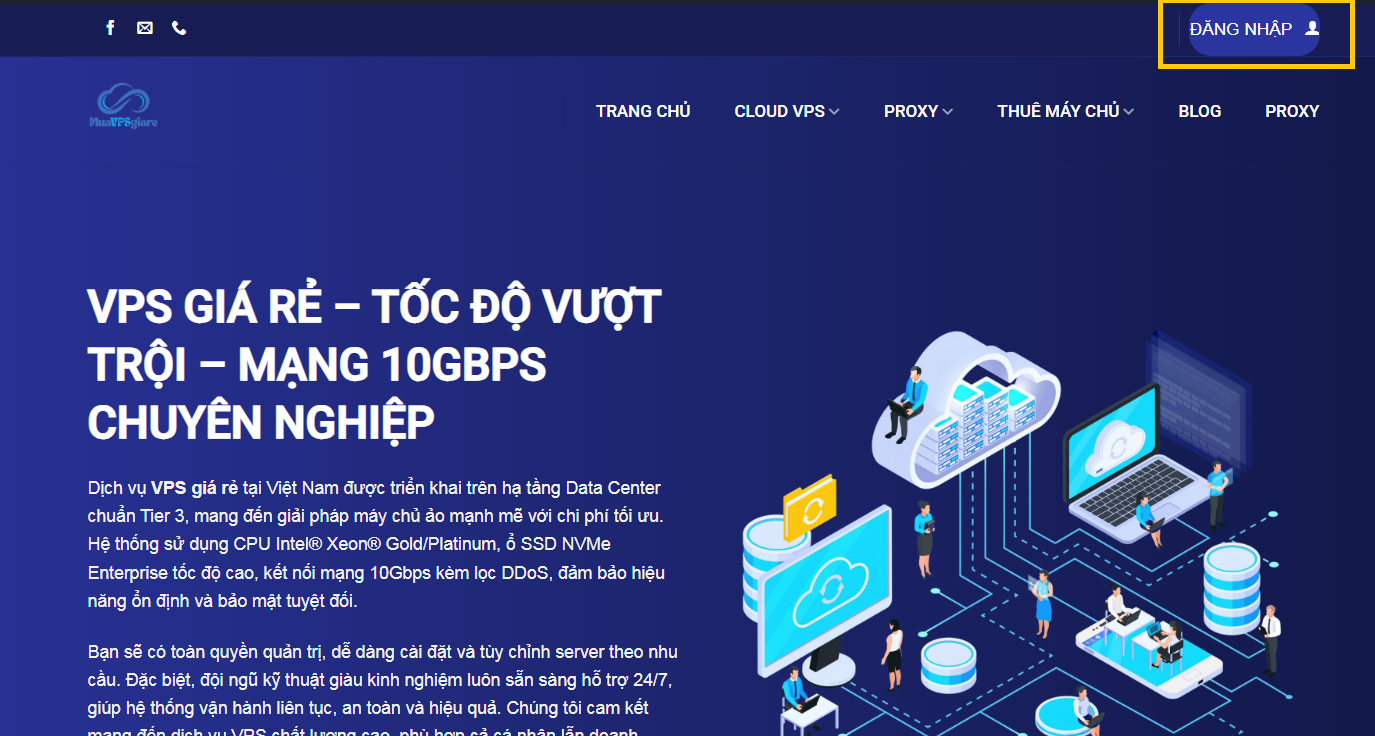
Vào website Muavpsgiare – Bấm vào phần ” Đăng Nhập”
“Đăng nhập” tài khoản đã đăng ký thuê dịch vụ tại Muavpsgiare
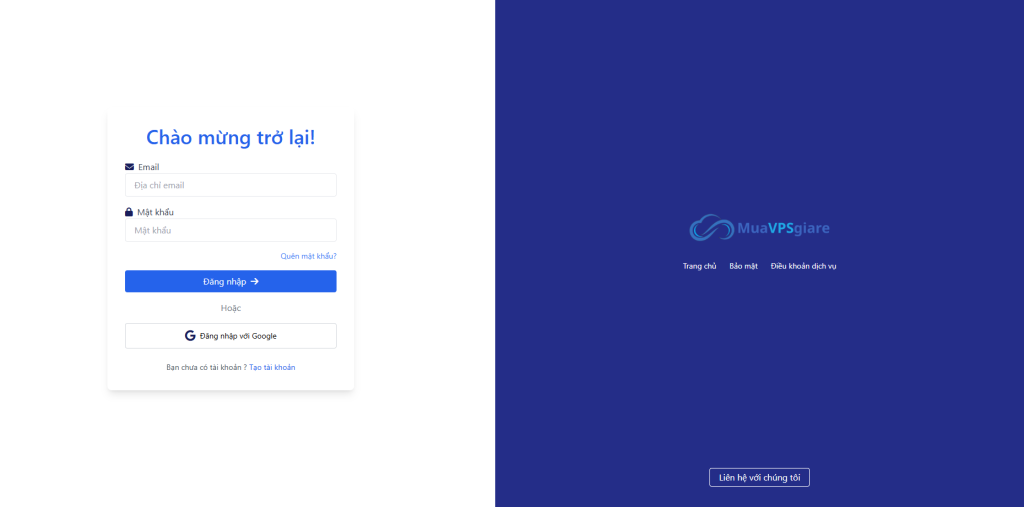
Đăng nhập thành công vào portal Muavpsgiare

Bạn chỉ cần vào mục Proxy – quản trị Proxy hiện danh sách Proxy bạn thuê tại Muavpsgiare
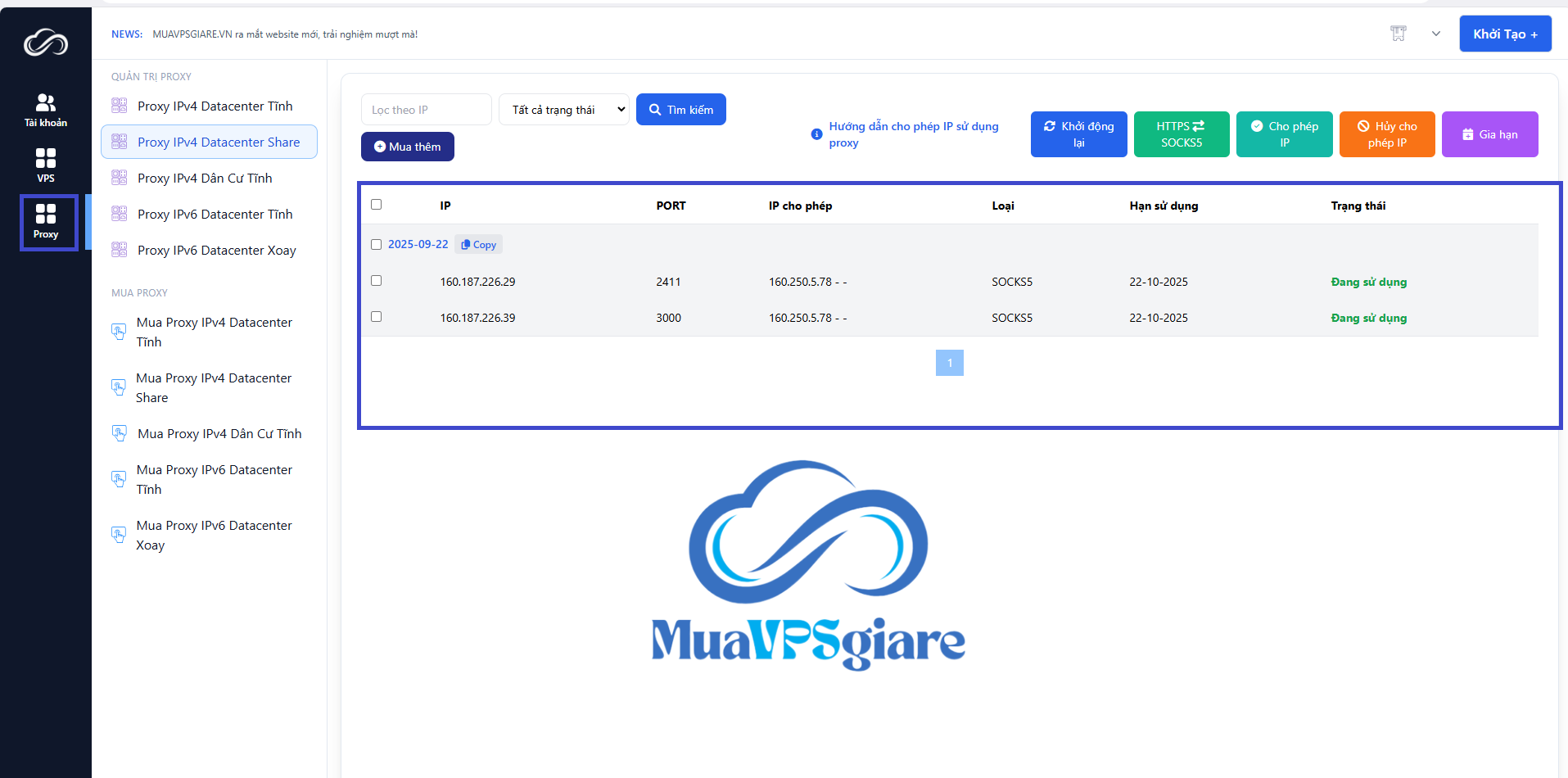
Cách Thêm IP Được Phép:
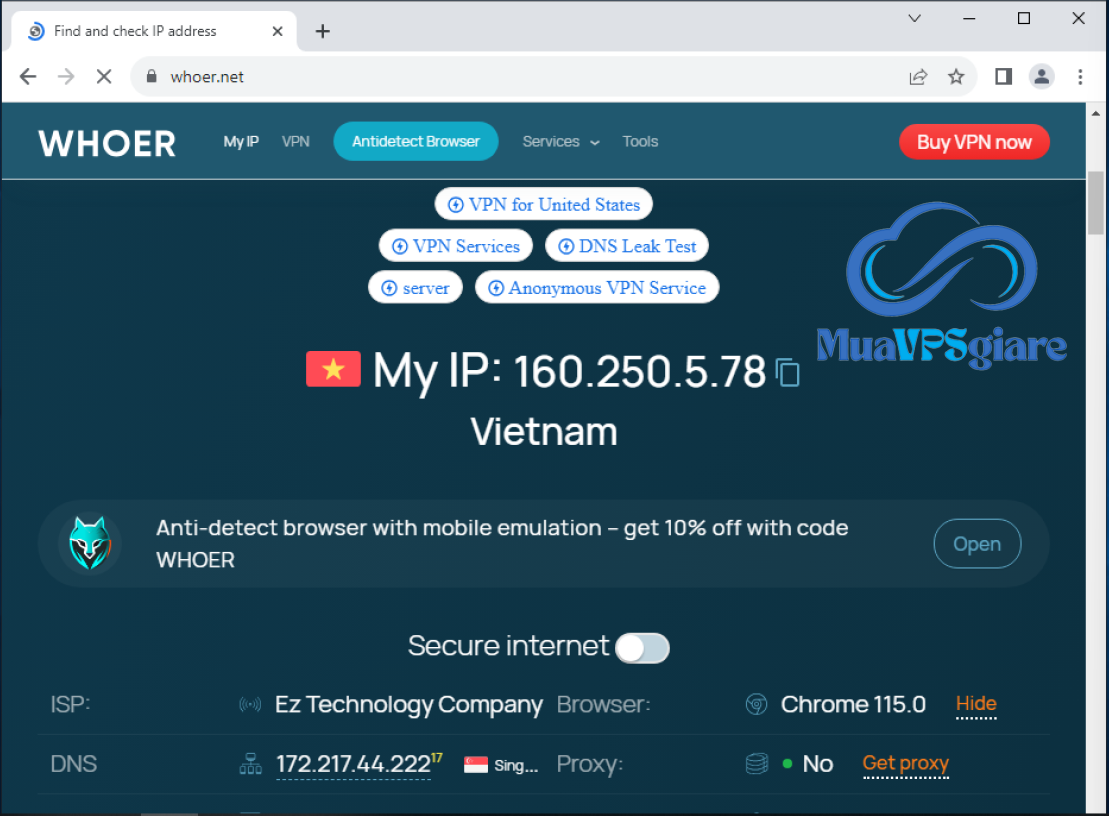
Bước 1: Truy cập vào một trong các trang web sau để lấy địa chỉ IP của thiết bị bạn:
Sau khi truy cập, hệ thống sẽ hiển thị địa chỉ IPv4 của máy tính của bạn. Hãy sao chép địa chỉ này và tiếp tục bước tiếp theo.
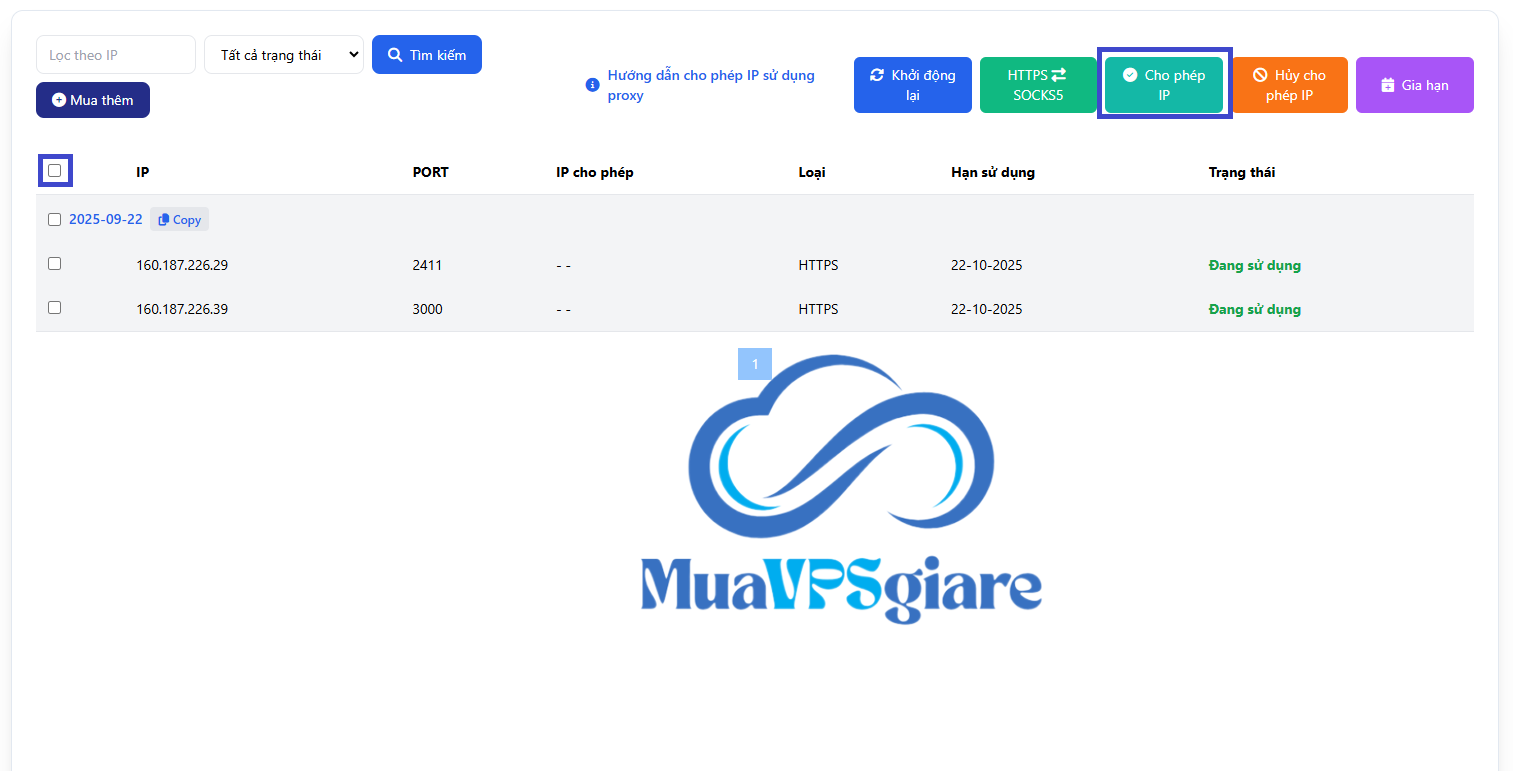
Bước 2: Truy cập vào trang quản lý proxy Muavpsgiare và chọn proxy cần cho phép kết nối. Sau đó, nhấn “Cho phép IP” trên thanh công cụ để thêm địa chỉ IP của bạn vào danh sách.
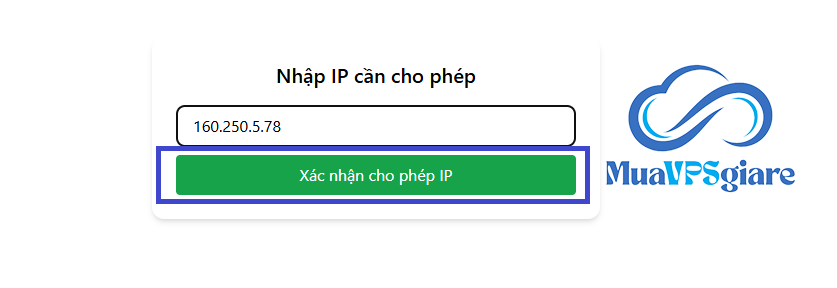
Bước 3: Thêm địa chỉ IPv4 của thiết bị vào danh sách (ví dụ: IPv4 của tôi là 160.250.5.78)
Bước 4: Chúc mừng! Bạn đã thêm thành công. Lưu ý: Mỗi proxy chỉ cho phép tối đa 3 địa chỉ IPv4 kết nối.
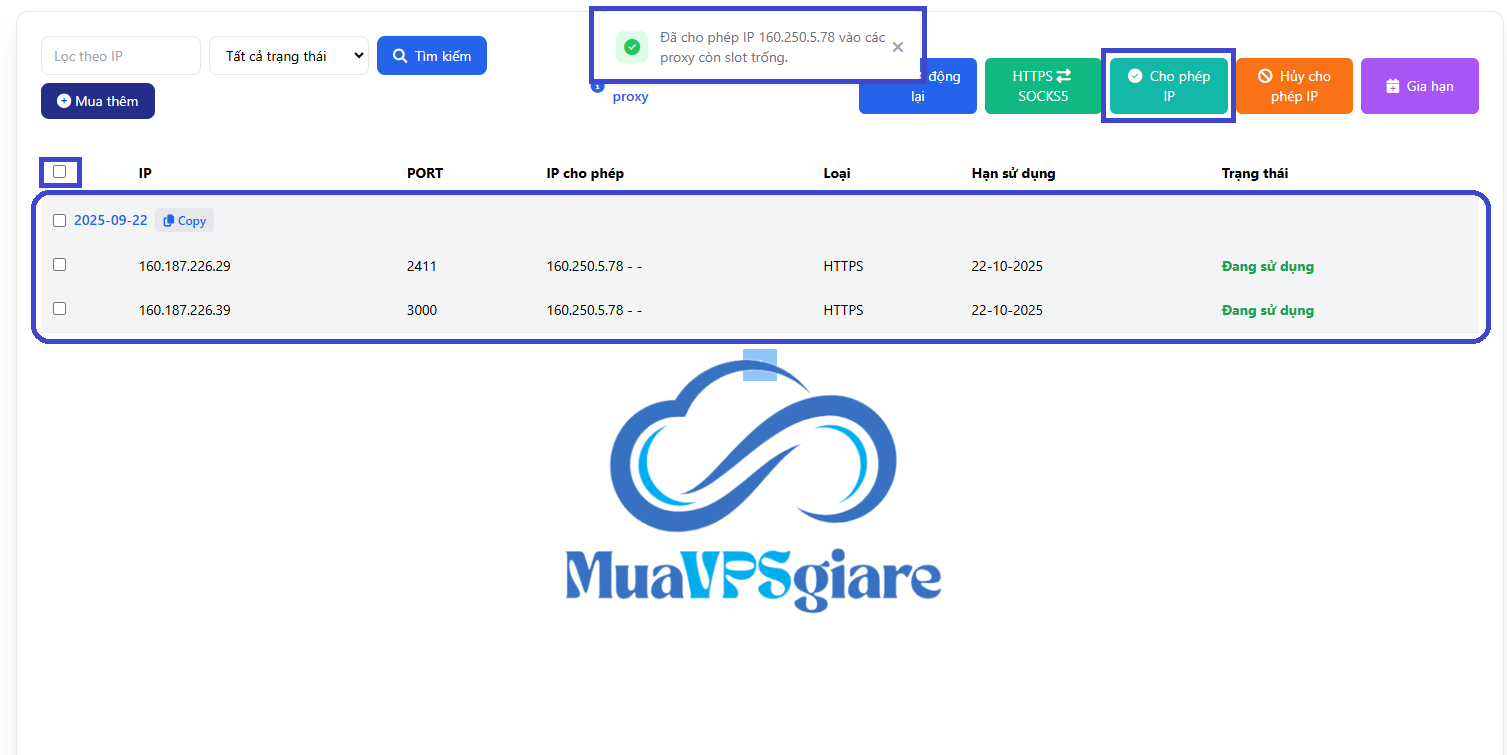
Vậy là bạn đã hoàn thành việc thêm IP và kết nối với proxy! Hãy bắt đầu trải nghiệm ngay thôi.
Hướng Dẫn Hủy Cho Phép IP Sử Dụng Proxy IPv4
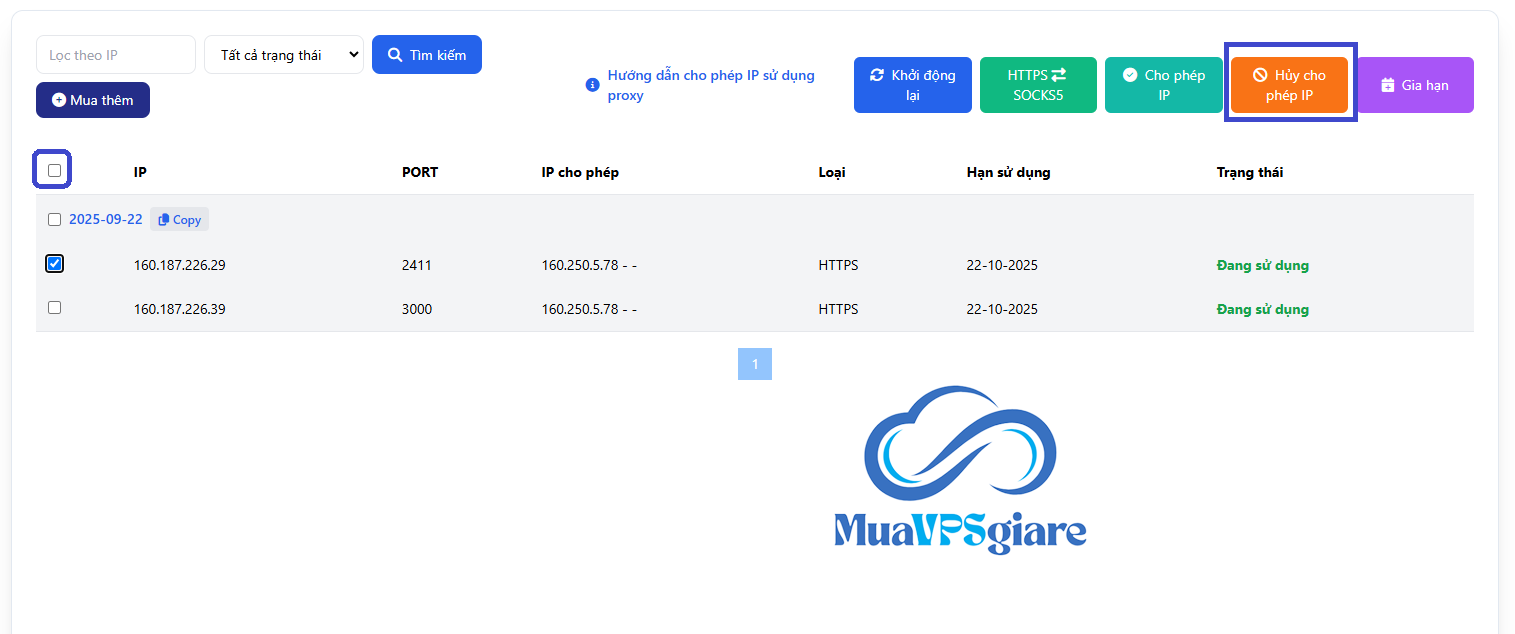
Tương tự như việc cho phép IP, bạn chỉ cần chọn proxy muốn hủy cho phép, nhấn “Hủy cho phép IP”, sau đó nhập IP cần hủy và nhấn “Xác nhận” để hoàn tất.
Hướng Dẫn Thay Đổi Loại Proxy (HTTPS <-> SOCKS5)
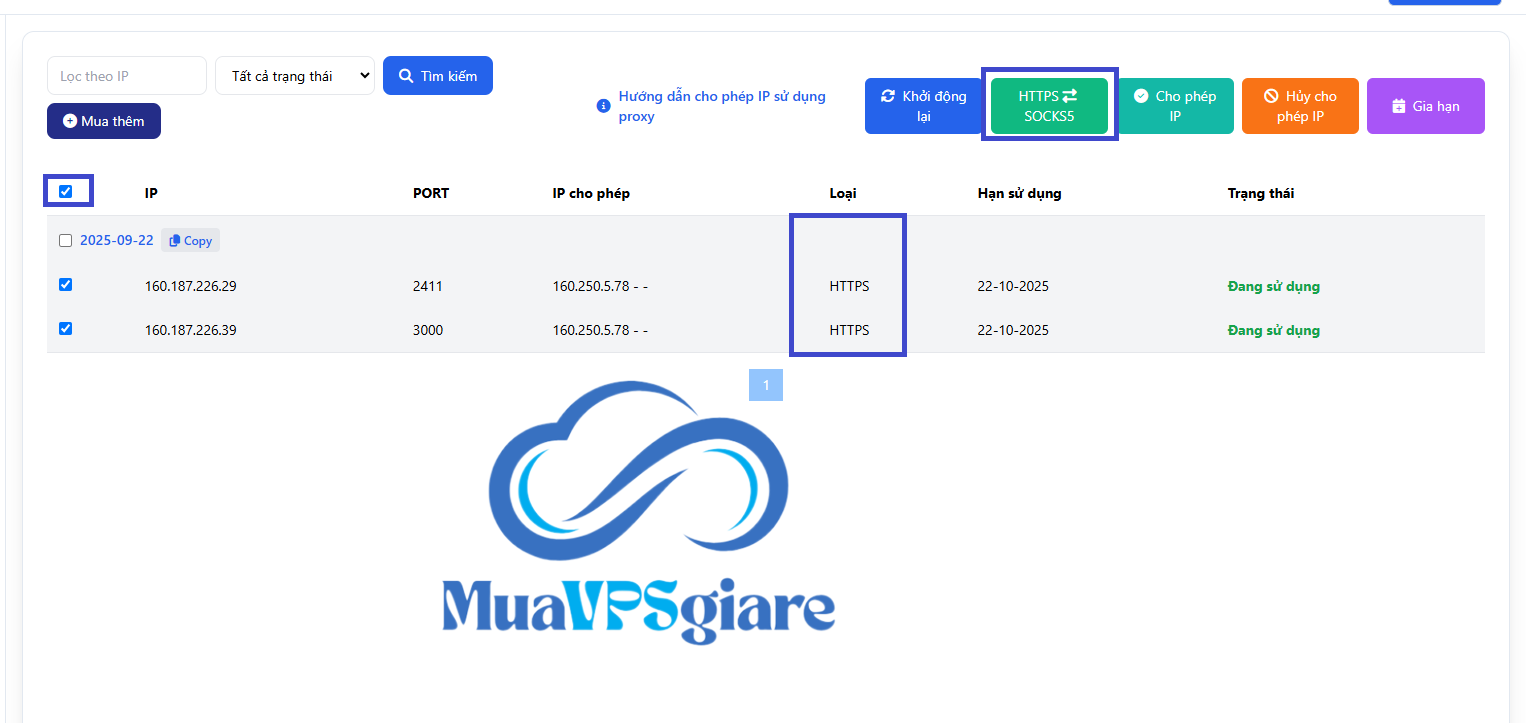
Chọn proxy cần thay đổi, nhấn nút “Đổi” trên thanh công cụ. Bạn có thể chuyển đổi linh hoạt giữa HTTPS ↔ SOCKS5.
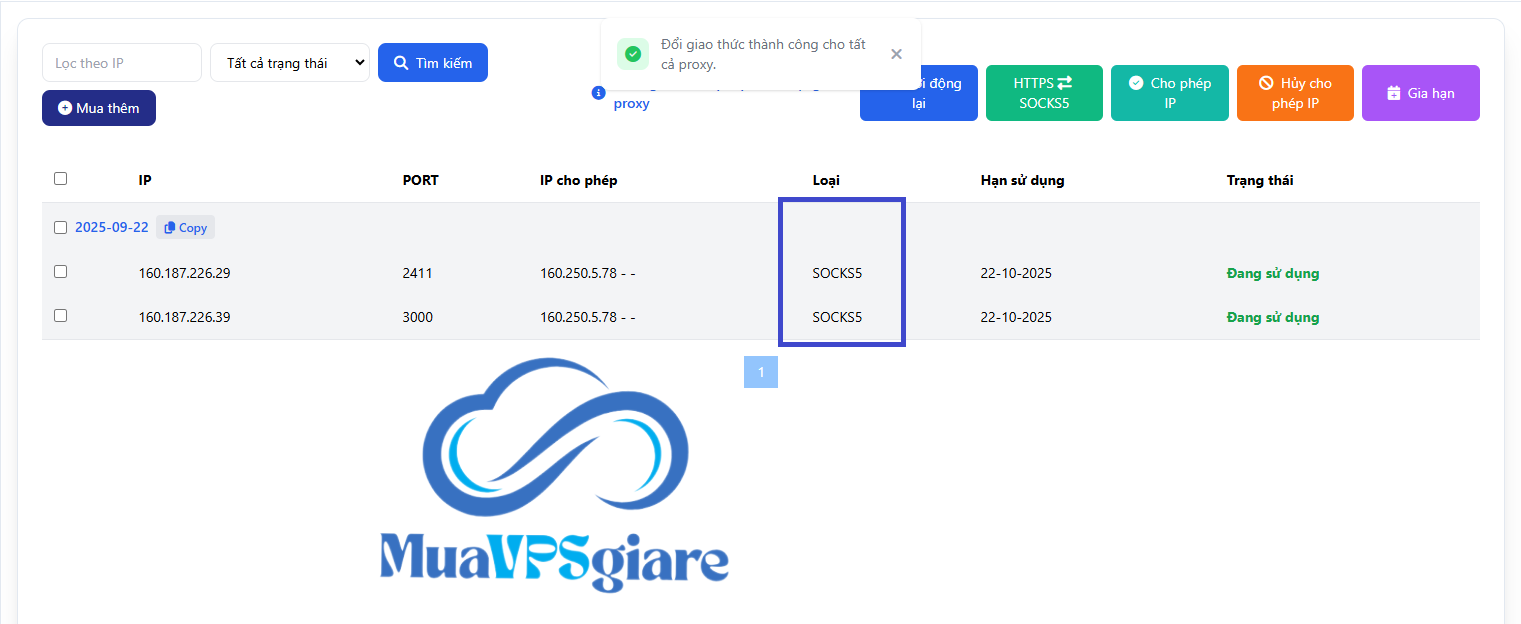
Kết quả khi chuyển đổi:
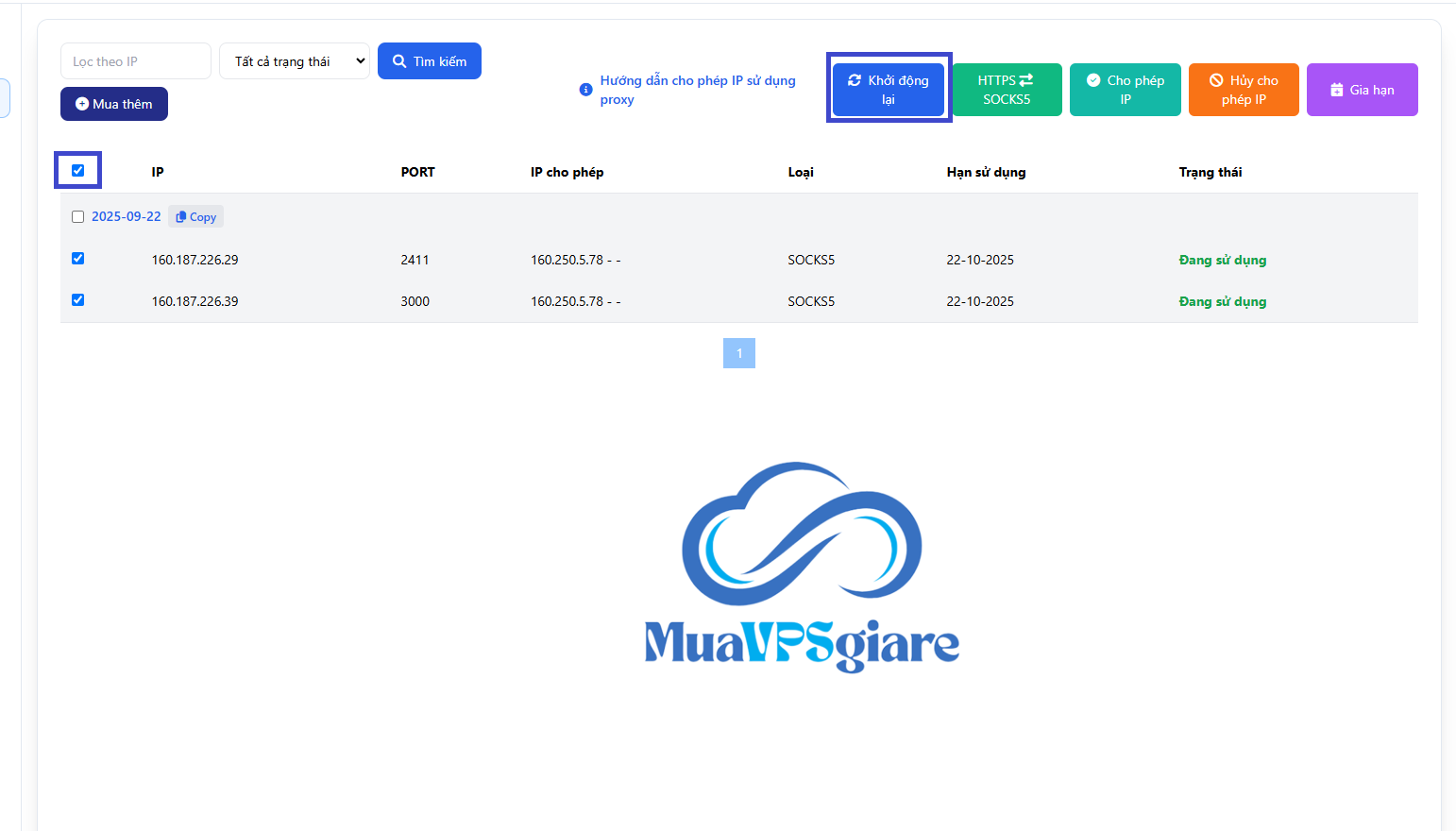
Hướng Dẫn Khởi Động Lại Proxy IPv4
Dù proxy của Muavpsgiare hoạt động mượt mà trên nền tảng 10Gbps, việc khởi động lại proxy định kỳ là cần thiết để làm sạch cache. Điều này giúp proxy hoạt động với công suất tối đa. Hãy khởi động lại proxy để duy trì hiệu suất ổn định.