VPS Giá Rẻ
 VPS Platinum
 VPS Business
 Proxy Private v4 Datacenter Tĩnh
 Proxy Private v4 Share
 Thuê Máy Chủ
 Chỗ Đặt Máy Chủ
 Đại Lý
 Reseller VPS





Khi sử dụng VPS (Virtual Private Server) chạy hệ điều hành Ubuntu, việc kiểm tra dung lượng lưu trữ, RAM, CPU và các tài nguyên khác là rất quan trọng để đảm bảo hệ thống hoạt động ổn định. Trong bài viết này, chúng ta sẽ tìm hiểu cách sử dụng các lệnh cơ bản trên Ubuntu để kiểm tra dung lượng và tình trạng tài nguyên của VPS. Các hướng dẫn này phù hợp cho cả người mới bắt đầu và người dùng có kinh nghiệm.
1.Cách kiểm tra dung lượng VPS Ubuntu
Kiểm tra dung lượng ổ đĩa (Disk Space)
Để kiểm tra dung lượng ổ đĩa, bạn có thể sử dụng lệnh df hoặc du. Các lệnh này giúp bạn biết được dung lượng đã sử dụng và còn trống trên VPS.
Lệnh df
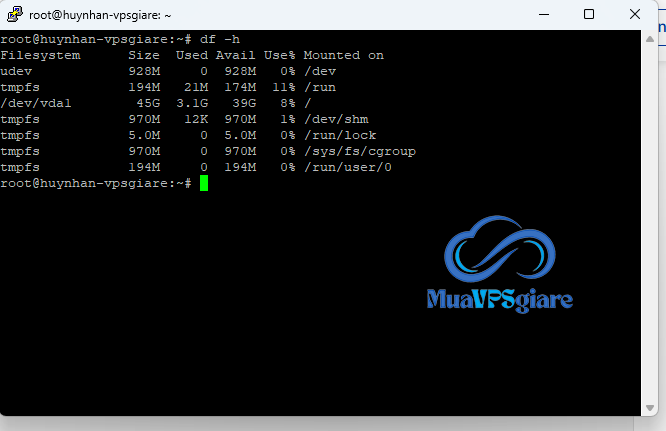
Lệnh df (disk free) hiển thị thông tin về dung lượng ổ đĩa, bao gồm tổng dung lượng, dung lượng đã sử dụng, và dung lượng còn trống.
df -h
Giải thích:
- -h: Hiển thị dung lượng dưới dạng dễ đọc (ví dụ: GB, MB thay vì KB).
- Khi chạy lệnh, bạn sẽ thấy kết quả hiển thị dưới dạng các cột như:
Filesystem(tên phân vùng hoặc hệ thống tập tin),Size(dung lượng tổng),Used(dung lượng đã sử dụng),Avail(dung lượng còn lại),Use%(tỷ lệ phần trăm đã dùng), vàMounted on(vị trí gắn kết trong hệ thống).
Kết quả :
Lệnh du
Lệnh du (disk usage) giúp kiểm tra dung lượng sử dụng của các thư mục cụ thể.
du -sh /path/to/directoryGiải thích:
- -s: Tổng hợp dung lượng của thư mục.
- -h: Hiển thị dưới dạng dễ đọc.
- Thay /path/to/directory bằng đường dẫn thư mục bạn muốn kiểm tra (ví dụ: /var/www).
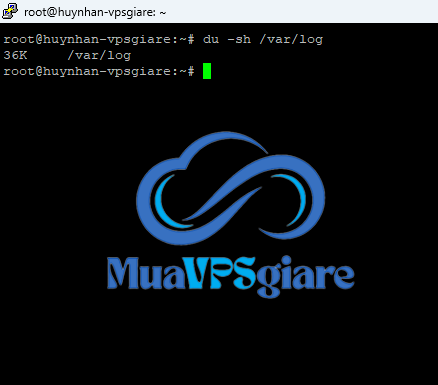
Ví dụ: Để kiểm tra dung lượng của thư mục /var/log, bạn có thể sử dụng lệnh sau:
du -sh /var/log
2. Kiểm tra dung lượng RAM
Để kiểm tra RAM (bộ nhớ) trên VPS, bạn có thể sử dụng lệnh free.
free -h
Giải thích:
- -h: Hiển thị dung lượng RAM dưới dạng dễ đọc.
- Lệnh này cho biết tổng dung lượng RAM, dung lượng đã sử dụng, dung lượng còn trống, và bộ nhớ đệm (cache).
Ví dụ đầu ra:
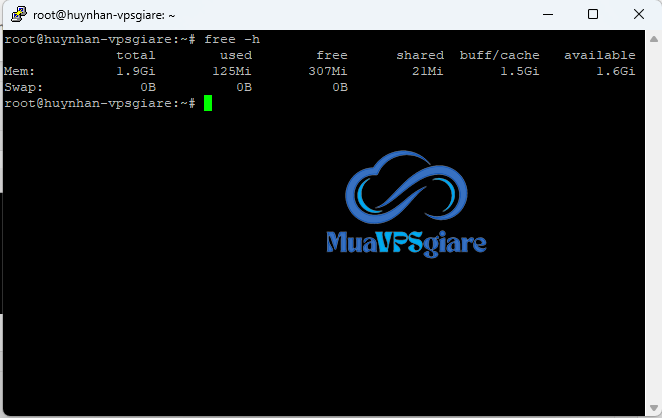
- Mem: Thông tin về RAM vật lý.
- Swap: Thông tin về bộ nhớ hoán đổi (swap), được sử dụng khi RAM vật lý không đủ.
3. Kiểm tra CPU
Để kiểm tra thông tin và mức sử dụng CPU, bạn có thể sử dụng các lệnh như top, htop, hoặc lscpu.
Lệnh lscpu
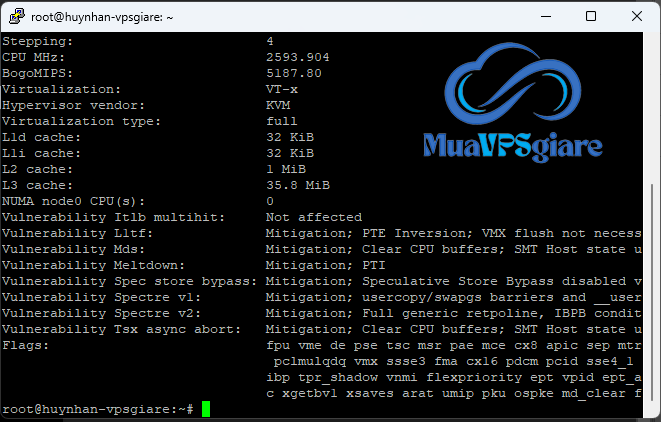
Lệnh này hiển thị thông tin chi tiết về CPU của VPS.
lscpu
Ví dụ :
Lệnh top
Lệnh top là một công cụ dòng lệnh rất mạnh mẽ trong Linux, dùng để hiển thị trạng thái hệ thống theo thời gian thực, bao gồm thông tin về CPU, bộ nhớ (RAM), và các tiến trình đang hoạt động.
Các thông tin chính hiển thị trong top:
| Trường | Mô tả |
|---|---|
| PID | Mã định danh duy nhất của mỗi tiến trình trong hệ thống. |
| USER | Tên người dùng sở hữu tiến trình, ví dụ: root, ubuntu, apache. |
| PR (Priority) | Mức độ ưu tiên của tiến trình, ảnh hưởng đến thứ tự xử lý trên CPU. |
| NI (Nice value) | Giá trị “nice” cho biết mức độ thân thiện với tài nguyên CPU; giá trị càng cao thì ưu tiên càng thấp. |
| VIRT | Tổng dung lượng bộ nhớ ảo mà tiến trình được cấp phát, gồm RAM, swap và thư viện dùng chung (đơn vị: KB). |
| RES | Dung lượng bộ nhớ RAM thực tế đang được tiến trình sử dụng, không tính swap. |
| SHR | Bộ nhớ được chia sẻ với các tiến trình khác, thường là thư viện dùng chung. |
| S (State) | Trạng thái hiện tại của tiến trình, ví dụ: – R: Running (đang chạy) – S: Sleeping (đang chờ) – Z: Zombie (đã kết thúc nhưng chưa được thu dọn) |
| %CPU | Tỷ lệ phần trăm CPU mà tiến trình đang sử dụng tại thời điểm quan sát. |
| %MEM | Tỷ lệ phần trăm bộ nhớ RAM mà tiến trình đang chiếm dụng. |
| TIME+ | Tổng thời gian CPU mà tiến trình đã sử dụng kể từ khi bắt đầu, định dạng phút:giây. |
| COMMAND | Tên chương trình hoặc lệnh khởi chạy tiến trình, ví dụ: bash, nginx, java. |
Gõ top trong terminal để khởi chạy.
Nhấn q để thoát khỏi giao diện top.
Dùng Shift + P để sắp xếp theo CPU hoặc Shift + M để sắp theo RAM.
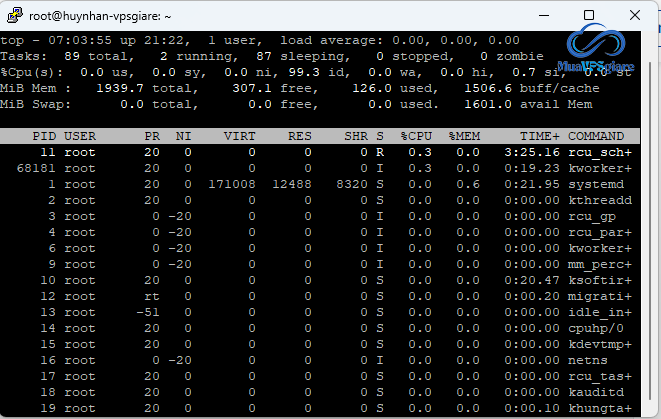
Lệnh htop (nếu đã cài đặt)
Lệnh htop cung cấp giao diện thân thiện hơn so với top. Nếu chưa cài đặt, bạn có thể cài bằng:
sudo apt update
sudo apt install htop
Lệnh htop là phiên bản nâng cấp của top, cung cấp giao diện trực quan, dễ sử dụng để theo dõi tài nguyên hệ thống như CPU, RAM, tiến trình:
htop
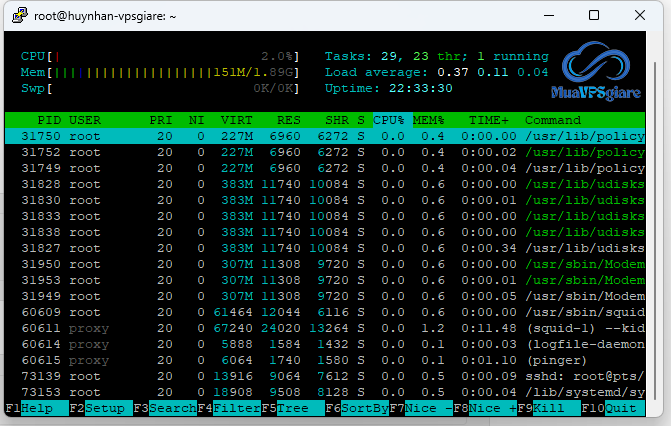
4.Một số lưu ý khi quản lý tài nguyên hệ thống
- Theo dõi thường xuyên: Nên kiểm tra dung lượng ổ đĩa và RAM định kỳ để tránh tình trạng đầy bộ nhớ hoặc hệ thống chậm.
- Dọn dẹp hệ thống: Sử dụng lệnh
sudo apt autoremoveđể gỡ các gói không còn cần thiết, hoặc xóa các tệp log cũ trong thư mục/var/logđể giải phóng dung lượng. - Giám sát tự động: Cân nhắc sử dụng công cụ như Nagios hoặc Zabbix để theo dõi tài nguyên và nhận cảnh báo khi hệ thống vượt ngưỡng cho phép.
Kết luận
Việc kiểm tra dung lượng và tài nguyên trên VPS Ubuntu là một kỹ năng cơ bản nhưng rất quan trọng để duy trì hiệu suất và tránh tình trạng quá tải. Các lệnh như df, du, free, top, và htop là những công cụ mạnh mẽ giúp bạn theo dõi tình trạng hệ thống một cách dễ dàng. Hãy thực hiện kiểm tra định kỳ và tối ưu hóa tài nguyên để đảm bảo VPS của bạn luôn hoạt động ổn định và hiệu quả.
Nếu bạn có câu hỏi hoặc cần thêm hướng dẫn chi tiết, hãy để lại bình luận bên dưới!