VPS Giá Rẻ
 VPS Platinum
 VPS Business
 Proxy Private v4 Datacenter Tĩnh
 Proxy Private v4 Share
 Thuê Máy Chủ
 Chỗ Đặt Máy Chủ
 Đại Lý
 Reseller VPS





BlueStacks là một trong những trình giả lập Android được ưa chuộng, giúp người dùng có thể sử dụng ứng dụng và chơi game Android trực tiếp trên máy tính. Tuy nhiên, việc cài đặt BlueStacks trên hệ điều hành Windows Server có thể gặp phải một số trở ngại, do hệ điều hành này được tối ưu cho các tác vụ máy chủ hơn là xử lý đồ họa. Trong bài viết này, chúng tôi sẽ cung cấp hướng dẫn chi tiết để bạn có thể cài đặt và sử dụng BlueStacks hiệu quả trên nền tảng Windows Server.

Yêu cầu hệ thống
Trước khi bắt đầu, hãy đảm bảo máy chủ của bạn đáp ứng các yêu cầu tối thiểu:
- Hệ điều hành: Windows Server 2016, 2019 hoặc 2022.
- CPU: Bộ xử lý Intel hoặc AMD hỗ trợ ảo hóa (VT-x/AMD-V).
- RAM: Tối thiểu 4GB (khuyến nghị 8GB hoặc cao hơn).
- Ổ cứng: Tối thiểu 5GB dung lượng trống.
- Quyền quản trị: Tài khoản Administrator để cài đặt phần mềm.
- Kết nối Internet: Cần thiết để tải và kích hoạt BlueStacks.
Lưu ý: Windows Server thường không cài sẵn các thành phần đồ họa như DirectX hoặc các driver đồ họa cần thiết, vì vậy bạn cần cài đặt thêm.
Các bước cài đặt BlueStacks
Bước 1: Tải xuống BlueStacks
Trước tiên, hãy truy cập vào trang web chính thức của BlueStacks tại địa chỉ: www.bluestacks.com.
Tại trang chủ, nhấn vào nút “Tải ngay” để bắt đầu tải phiên bản BlueStacks mới nhất về máy tính của bạn.

Bước 2: Cài đặt BlueStacks
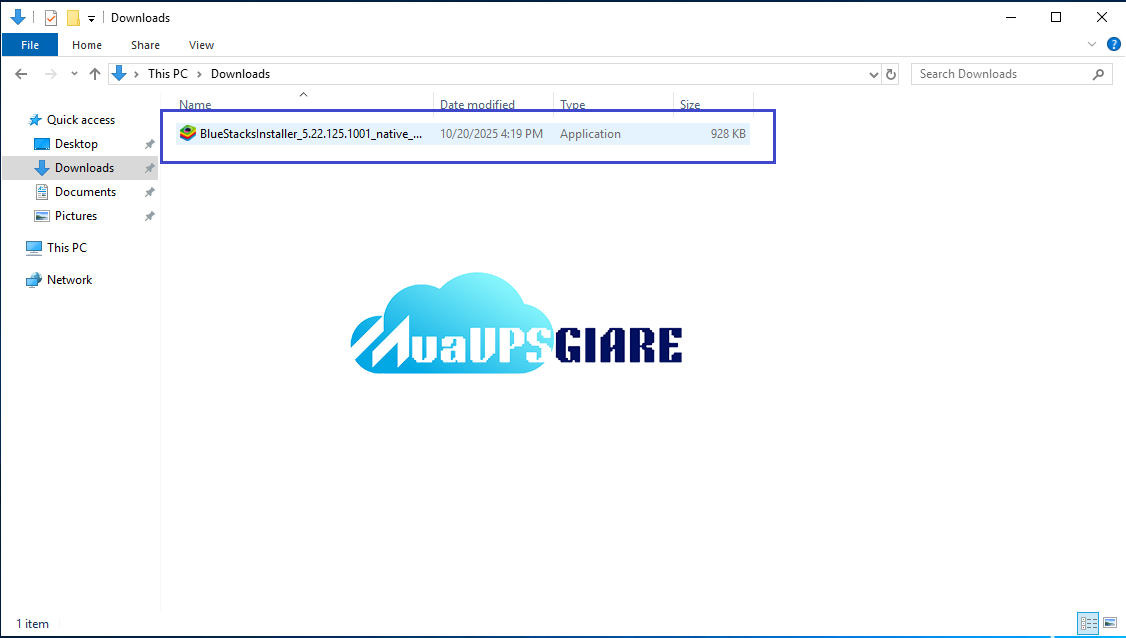
Nhấp đúp vào file .exe vừa tải. Nếu gặp lỗi quyền, nhấp chuột phải và chọn “Run as Administrator”.
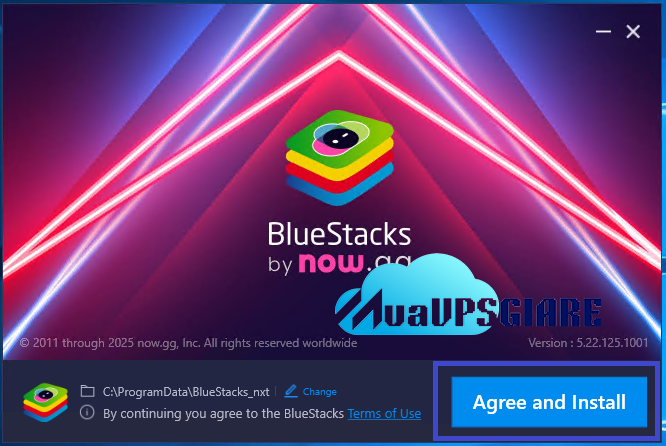
Nhấn “Agree and Install” để chấp nhận điều khoản và tiến hành cài đặt BlueStacks.
Chờ quá trình cài đặt hoàn tất (có thể mất vài phút). BlueStacks sẽ tự động khởi động sau khi cài đặt.
Kiểm tra lại BlueStacks:
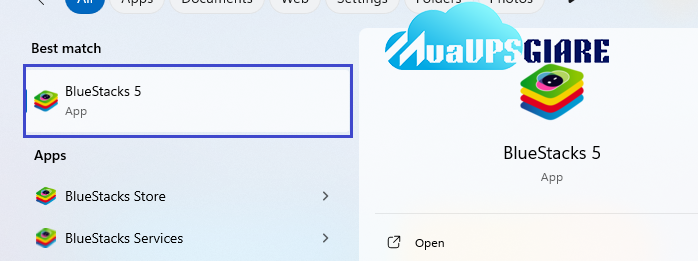
Bạn vào công cụ Tìm kiếm trên Windows và gõ BlueStack để kiểm tra xem phần mềm đã được cài đặt chưa.
Bước 3: Cấu hình BlueStacks
Đăng nhập Google: Đăng nhập tài khoản Google để sử dụng CH Play.
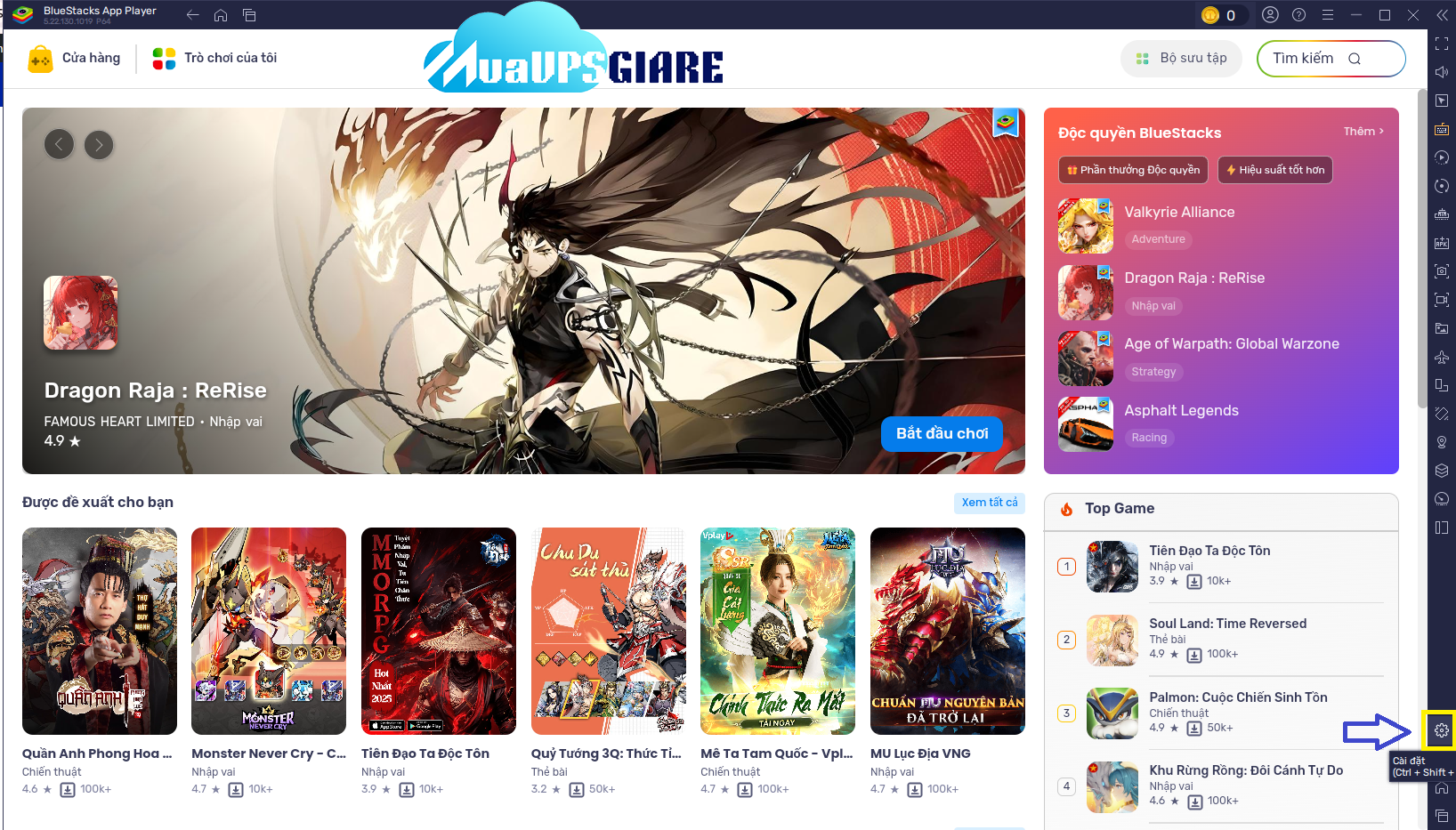
Tối ưu hiệu suất: Vào Settings để điều chỉnh CPU, RAM, chế độ hiển thị… theo cấu hình máy.
Trong tab Performance, chọn số lượng CPU cores và RAM phù hợp với cấu hình server (khuyến nghị 2 cores và 2GB RAM cho BlueStacks). Sau khi thiết lập, nhấn Save Changes.
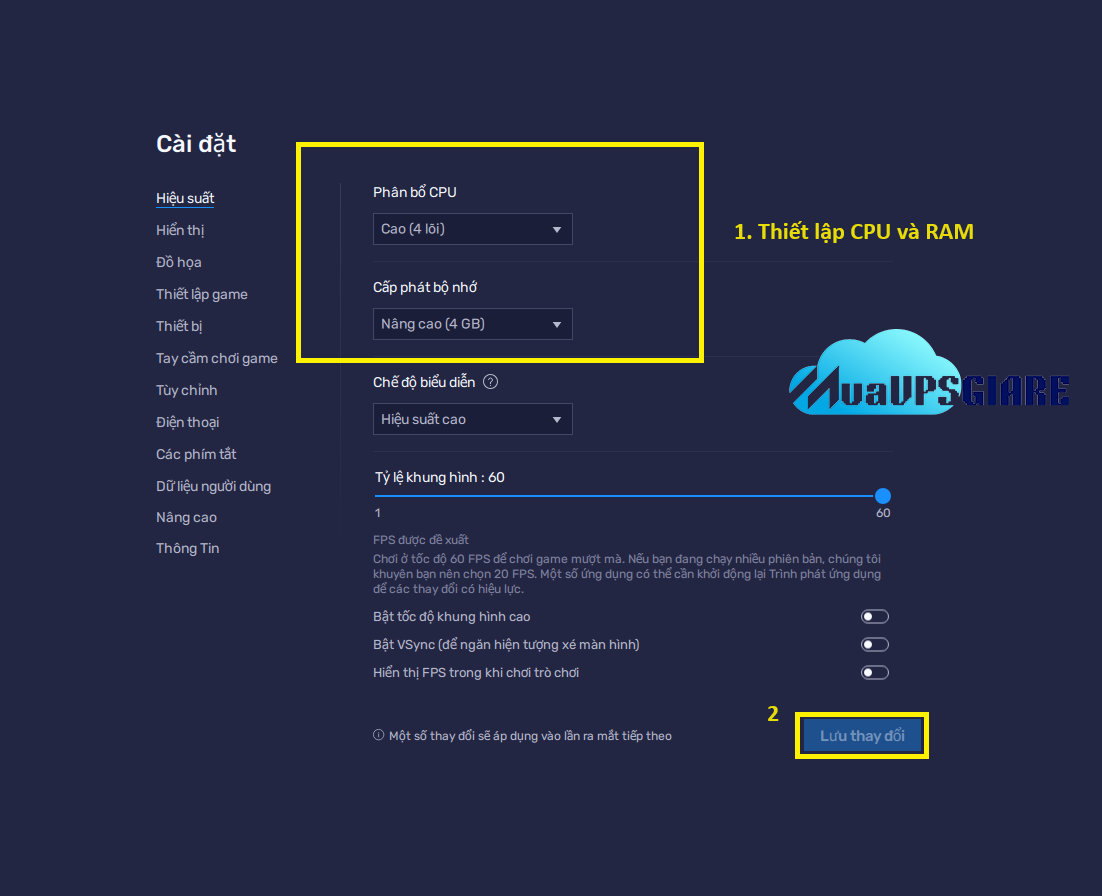
Bật chế độ High Performance nếu máy chủ có cấu hình mạnh để tăng hiệu năng.
Lưu ý và khắc phục sự cố
- BlueStacks không khởi động: Kiểm tra driver đồ họa, bật ảo hóa trong BIOS, và đảm bảo cài đặt đầy đủ Visual C++ Redistributable.
- Lỗi đồ họa: Cập nhật driver đồ họa hoặc chuyển sang chế độ Compatibility Mode trong cài đặt BlueStacks.
- Hiệu suất kém: Giảm tài nguyên cấp cho BlueStacks hoặc tăng RAM/CPU của server.
- Tường lửa hoặc bảo mật: Windows Server có thể chặn kết nối của BlueStacks. Thêm BlueStacks vào danh sách ngoại lệ trong Windows Firewall.
Kết luận
Việc cài đặt BlueStacks trên Windows Server có thể không đơn giản, nhưng với các hướng dẫn trên, bạn hoàn toàn có thể thiết lập môi trường để chạy ứng dụng Android một cách hiệu quả. Đừng quên đảm bảo server của bạn đủ tài nguyên và hỗ trợ các thành phần đồ họa cần thiết để BlueStacks hoạt động ổn định và mượt mà.
Công Ty TNHH VPSMMOCLOUD
- VP: D19 Đường Số 5, KDC Văn Hóa Tây Đô, Phường Hưng Thạnh, Quận Cái Răng, Thành phố Cần Thơ, Việt Nam
- Mail: info@muavpsgiare.vn
- Tel: 0939.569.415