VPS Giá Rẻ
 VPS Platinum
 VPS Business
 Proxy Private v4 Datacenter Tĩnh
 Proxy Private v4 Share
 Thuê Máy Chủ
 Chỗ Đặt Máy Chủ
 Đại Lý
 Reseller VPS





Tường lửa (Firewall) là một lớp bảo mật quan trọng trong hệ điều hành Windows, có vai trò kiểm soát lưu lượng mạng và ngăn chặn các truy cập trái phép từ bên ngoài, giúp bảo vệ máy tính khỏi các mối đe dọa tiềm ẩn.Tuy nhiên, trong một số tình huống như kiểm tra kết nối mạng, cài đặt phần mềm hoặc xử lý sự cố, bạn có thể cần tạm thời tắt tường lửa rồi bật lại sau khi hoàn tất để đảm bảo an toàn cho hệ thống.
Hướng dẫn bật/tắt Tường lửa trên Windows bằng Command Prompt (CMD)
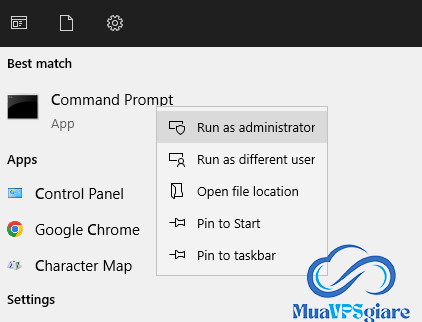
Bạn cần mở Command Prompt với quyền Administrator để có thể thực thi các lệnh hệ thống:
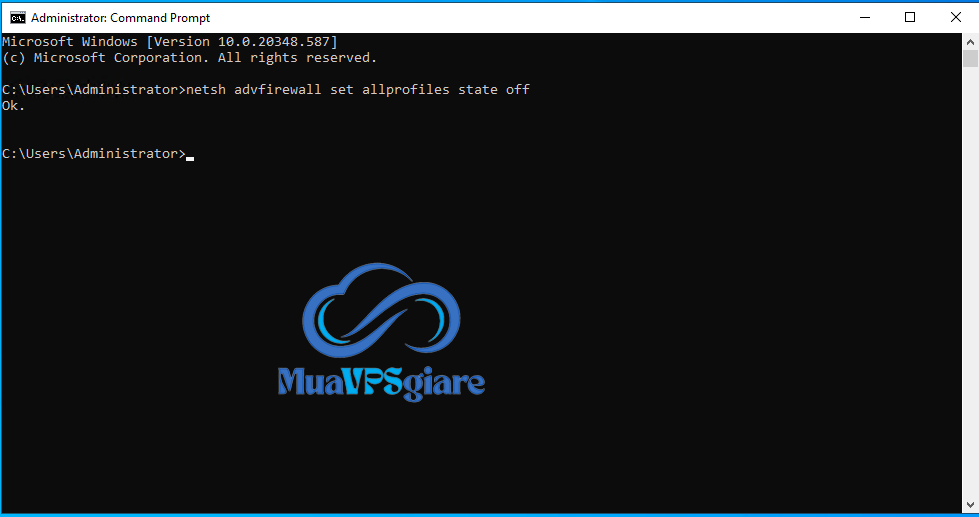
Tắt Tường lửa trên Windows
Sau khi đã mở Command Prompt với quyền Administrator, bạn nhập lệnh sau để tắt tường lửa cho tất cả các loại mạng (Domain, Private và Public):
netsh advfirewall set allprofiles state off
Lệnh này sẽ tạm thời vô hiệu hóa toàn bộ hệ thống tường lửa trên máy tính, cho phép mọi kết nối mạng đi qua mà không bị chặn.
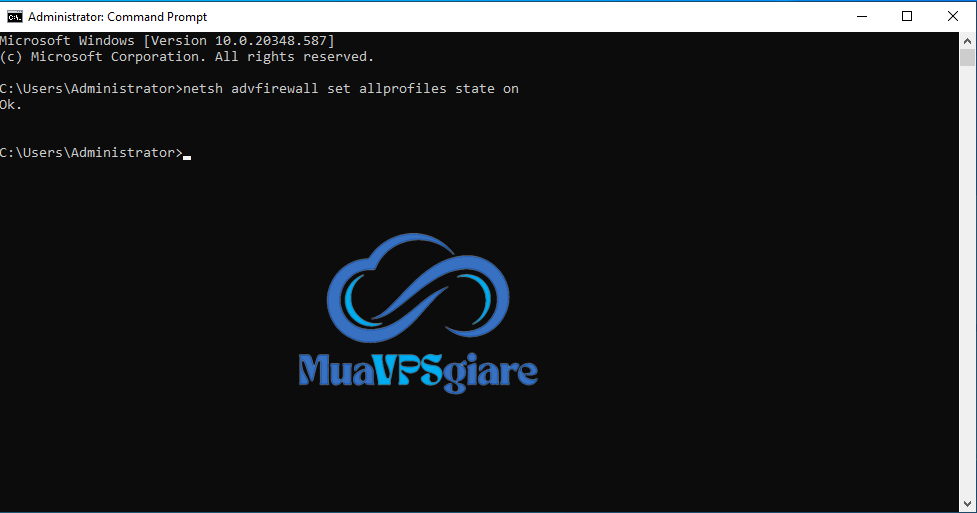
Bật lại Tường lửa trên Windows
Khi đã hoàn tất công việc cần thiết, bạn nên bật lại Tường lửa ngay để đảm bảo an toàn cho hệ thống. Nhập lệnh sau vào Command Prompt (CMD) đang chạy với quyền Administrator:
netsh advfirewall set allprofiles state on
Lệnh này sẽ kích hoạt lại Tường lửa cho tất cả các loại mạng (Domain, Private và Public), giúp bảo vệ máy tính khỏi các truy cập trái phép và mối đe dọa từ internet.
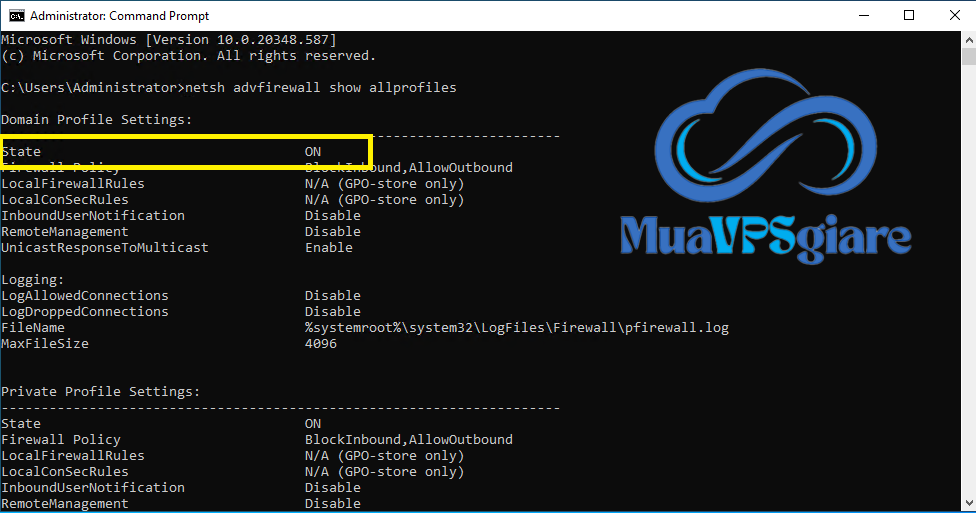
Kiểm tra trạng thái Tường lửa
Bạn có thể kiểm tra xem Tường lửa trên Windows đang bật hay tắt bằng cách nhập lệnh sau trong Command Prompt (CMD):netsh advfirewall show allprofiles
Sau khi chạy lệnh, hãy chú ý đến dòng State trong từng cấu hình mạng:
State: ON → Tường lửa đang được kích hoạt
State: OFF → Tường lửa đang bị vô hiệu hóa
Lưu ý quan trọng: Việc bật hoặc tắt Tường lửa cần được thực hiện một cách cẩn thận và có mục đích rõ ràng. Đừng để máy tính của bạn trở thành mục tiêu dễ bị tấn công chỉ vì quên bật lại firewall sau khi khắc phục sự cố hoặc kiểm tra hệ thống.
Chúc bạn thao tác thành công với những lệnh đơn giản được hướng dẫn ở trên.
Tại sao chọn MuaVPSGiaRe.vn?
MuaVPSGiaRe.vn chuyên cung cấp các dòng VPS giá rẻ, hiệu năng cao cùng nhiều giải pháp máy chủ phù hợp cho cá nhân, lập trình viên, doanh nghiệp nhỏ và người làm MMO.
Gói dịch vụ đa dạng: VPS giá rẻ, VPS cấu hình cao, VPS chuyên dụng cho Forex & MMO
Uptime cam kết 99.9%: Hệ thống hoạt động ổn định, không gián đoạn
Hỗ trợ kỹ thuật 24/7: Tư vấn – xử lý nhanh – cài đặt miễn phí
Tham khảo ngay các gói VPS tại muavpsgiare.vn để chọn giải pháp phù hợp nhất!
Cần hỗ trợ? Truy cập Trung tâm kỹ thuật muavpsgiare.vn
CÔNG TY TNHH VPSMMOCLOUD
- VP: Z14 đường Lê Tấn Quốc, khu đô thị mới Hưng Phú, Phường Hưng Thạnh, Quận Cái Răng, Thành phố Cần Thơ, Việt Nam
- Tel: 0939.569.415
- Email: info@muavpsgiare.vn