VPS Giá Rẻ
 VPS Platinum
 VPS Business
 Proxy Private v4 Datacenter Tĩnh
 Proxy Private v4 Share
 Thuê Máy Chủ
 Chỗ Đặt Máy Chủ
 Đại Lý
 Reseller VPS





Cài đặt .NET Framework 3.5 cho VPS (Windows Server): Bạn mới thuê VPS Windows và muốn chạy ứng dụng .NET Framework (ví dụ: website ASP.NET cũ, tool Windows Forms, dịch vụ WCF, v.v.) nhưng thấy máy chưa có .NET Framework? Bài viết này sẽ hướng dẫn chi tiết cách cài đặt .NET Framework trên VPS Windows Server (áp dụng cho Windows Server 2012, 2019, 2022).
1. Kiểm tra phiên bản .NET Framework đã cài chưa
Trước khi cài, bạn nên kiểm tra xem máy đã có phiên bản nào chưa:
Nhấn Win + R → gõ regedit → Enter

Đi đến đường dẫn: HKEY_LOCAL_MACHINE\SOFTWARE\Microsoft\NET Framework Setup\NDP

- Bên dưới sẽ thấy các thư mục v2.0.50727, v3.0, v3.5, v4 → mở thư mục v4 → Full → xem giá trị Release

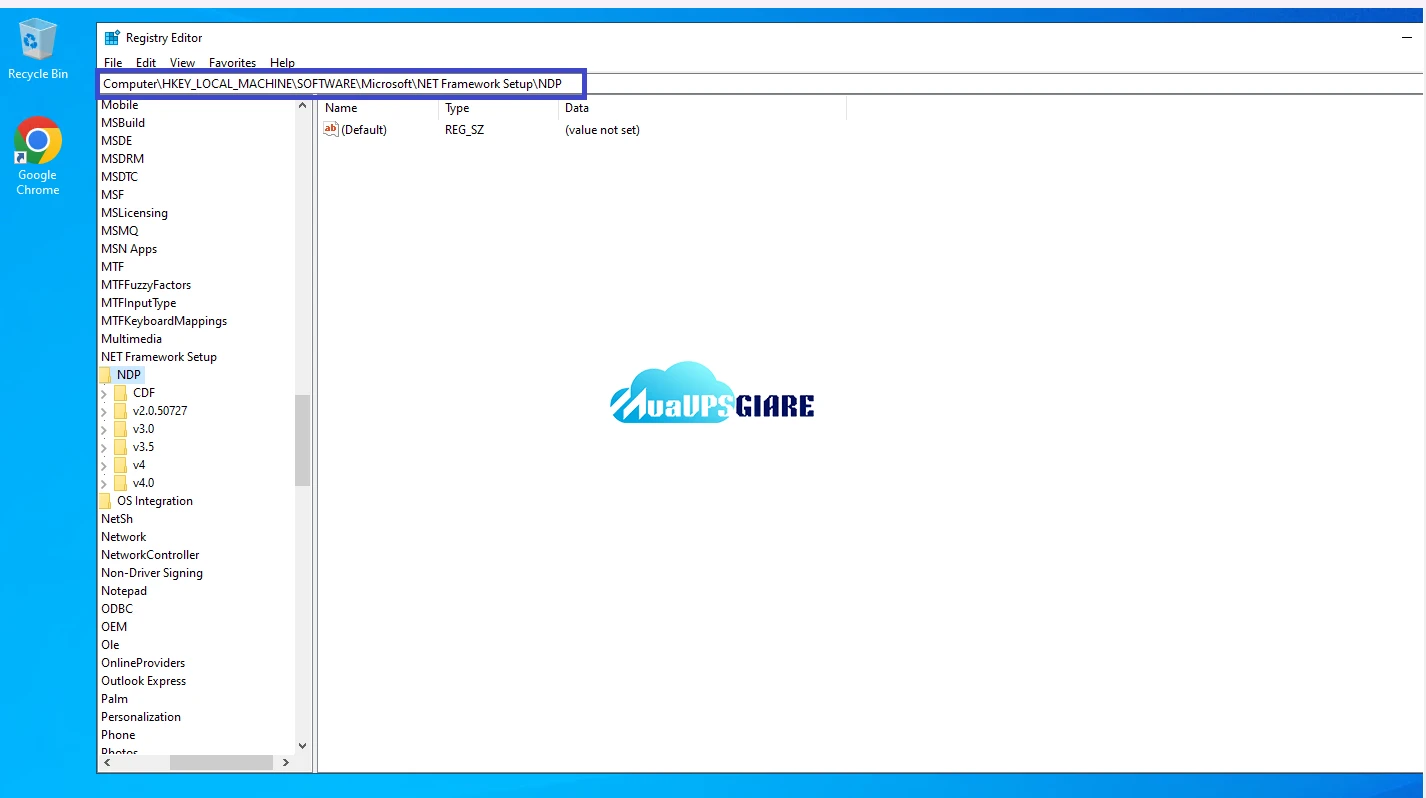
Một số giá trị Release phổ biến:
- 528040 → .NET Framework 4.8
- 461808 → .NET Framework 4.7.2
- 394802 → .NET Framework 4.6.2
Hoặc đơn giản hơn, mở PowerShell (Run as Administrator) và chạy:
Get-ChildItem 'HKLM:\SOFTWARE\Microsoft\NET Framework Setup\NDP' -Recurse | Get-ItemProperty -Name version -EA 0 | Where { $_.PSChildName -Match '^(?!S)\p{L}'} | Select PSChildName, version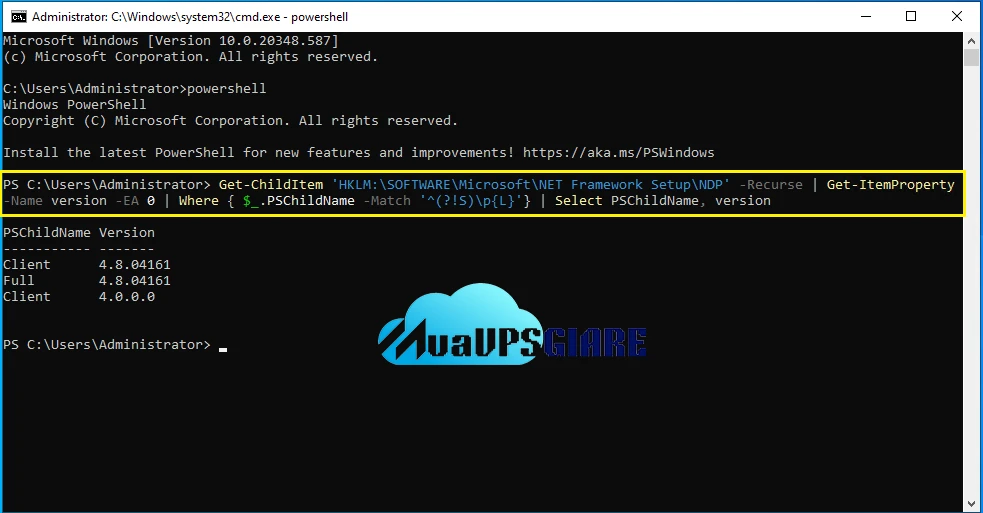
2. Cách cài đặt phổ biến
Cách 1: Cài Online (khuyến khích nếu VPS có kết nối Internet tốt)
Đây là cách nhanh và đơn giản nhất.
A. Cài .NET Framework 3.5 (rất hay dùng cho ứng dụng cũ)
Mở PowerShell (Administrator) và chạy:
Install-WindowsFeature Net-Framework-Core -source \\network\share\sxs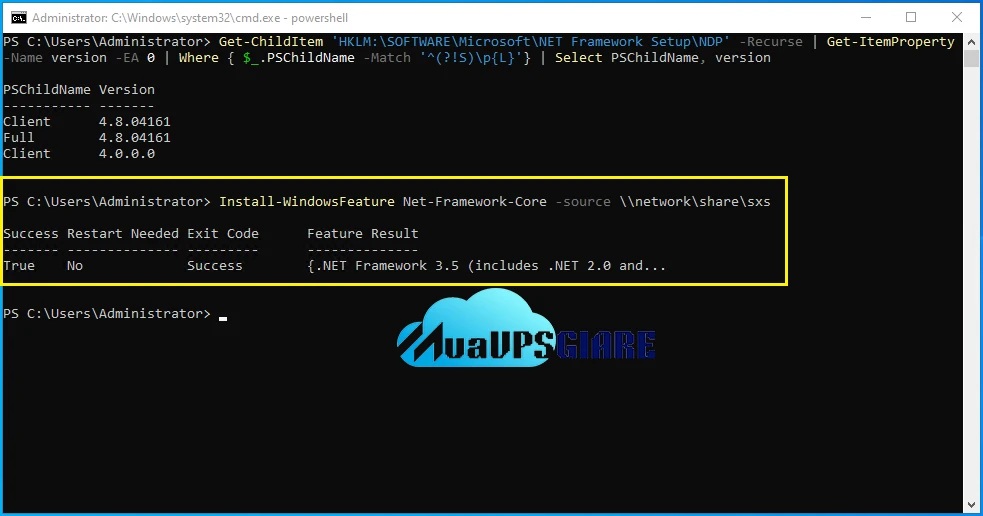
Nếu không có source local thì dùng lệnh sau (cần Internet):
DISM /Online /Enable-Feature /FeatureName:NetFx3 /AllHoặc dùng Server Manager → Add Roles and Features → Features → .NET Framework 3.5 Features → tick vào → Install.
3. Lựa chọn phiên bản .NET Framework theo nhu cầu
Việc cài đặt phiên bản .NET phù hợp phụ thuộc vào loại ứng dụng bạn muốn chạy hoặc phát triển:
- Ứng dụng rất cũ (trước 2012): Thường được xây dựng trên .NET 3.5 SP1. Cần cài phiên bản này để đảm bảo các ứng dụng legacy hoạt động ổn định, vì nhiều thư viện và API cũ chỉ hỗ trợ .NET 3.5.
- Website ASP.NET WebForms hoặc công cụ nội bộ cũ: Các ứng dụng này thường yêu cầu .NET Framework 4.x (như 4.6, 4.7 hoặc 4.8). Các phiên bản này vẫn được Windows hỗ trợ tốt và giúp duy trì khả năng tương thích ngược mà không cần chỉnh sửa code.
- Ứng dụng mới từ năm 2020 trở đi: Nên dùng .NET 6, 7 hoặc 8. Đây là các phiên bản cross-platform, có thể chạy trên nhiều hệ điều hành, cài đặt độc lập, không phụ thuộc vào .NET Framework cũ, đồng thời hỗ trợ các tính năng hiện đại và hiệu năng cao
4. Một số lỗi thường gặp và cách khắc phục khi cài .NET
Khi cài đặt .NET Framework, đặc biệt là các phiên bản cũ như .NET 3.5, bạn có thể gặp một số lỗi phổ biến. Dưới đây là cách nhận biết và xử lý:
Lỗi 0x800F0954 khi cài .NET 3.5:
Thường xảy ra khi hệ thống không thể tải các file cần thiết từ Windows Update. Nguyên nhân chính là không tìm thấy source cài đặt trực tuyến.
Cách khắc phục: sử dụng source offline, ví dụ mount ISO cài đặt Windows hoặc chỉ định thư mụcsxschứa các file cài đặt.Lỗi “The source files could not be found”:
Lỗi này xảy ra khi Windows không tìm thấy các file cần thiết trong quá trình cài đặt.
Cách khắc phục:Mount ISO của Windows hoặc Windows Server có cùng phiên bản.
Copy thư mục
sxstừ ISO ra ổ khác, sau đó chỉ định đường dẫn đến thư mục này khi cài đặt .NET.
Website vẫn báo thiếu .NET sau khi cài xong:
Một số ứng dụng web, đặc biệt là ASP.NET, cần khởi động lại dịch vụ IIS để nhận diện phiên bản .NET mới cài.
Cách thực hiện:Mở Command Prompt với quyền Admin và chạy lệnh
iisreset.Nếu vẫn không được, có thể cần restart cả server để hệ thống nhận đầy đủ thay đổi.
Tóm lại: Hầu hết các lỗi khi cài .NET liên quan đến nguồn cài đặt không đủ hoặc hệ thống chưa nhận diện phiên bản mới. Sử dụng source offline và restart IIS/server thường giải quyết hầu hết các vấn đề.
Kết luận
Với vài bước đơn giản trên, bạn đã có thể cài đặt đầy đủ .NET Framework trên VPS Windows rồi. Khuyến khích luôn cài .NET Framework 4.8 + 3.5 để tương thích hầu hết ứng dụng hiện tại.Nếu bạn dùng Windows Server 2022 thì gần như đã có sẵn .NET 4.8, chỉ cần bật .NET 3.5 là đủ cho 99% trường hợp.
Chúc bạn cấu hình VPS thành công!
Công Ty TNHH VPSMMOCLOUD
- VP: Z14 đường Lê Tấn Quốc, khu đô thị mới Hưng Phú, Phường Hưng Thạnh, Quận Cái Răng, Thành phố Cần Thơ, Việt Nam
- Mail: info@muavpsgiare.vn
- Tel : 0939.569.415