VPS Giá Rẻ
 VPS Platinum
 VPS Business
 Proxy Private v4 Datacenter Tĩnh
 Proxy Private v4 Share
 Thuê Máy Chủ
 Chỗ Đặt Máy Chủ
 Đại Lý
 Reseller VPS





Nếu bạn là người mới bắt đầu sử dụng VPS, đừng lo – việc thao tác không hề phức tạp như bạn nghĩ muavpsgiare sẽ hướng dẫn bạn cách kết nối VPS nhanh chóng, dễ dàng ngay trên cả máy tính lẫn điện thoại.Để sử dụng VPS, bạn chỉ cần một công cụ hỗ trợ có tên là Remote Desktop (RDP) – phần mềm giúp bạn điều khiển máy chủ từ xa như đang ngồi trực tiếp tại đó. Remote Desktop được tích hợp sẵn trong Windows và cũng có thể tải miễn phí cho Android hoặc iPhone.
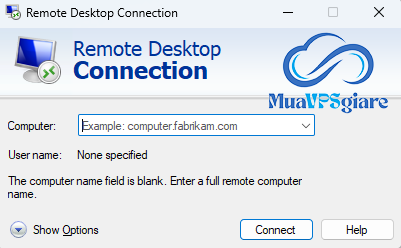
1.Cách Đăng Nhập VPS Windows Trên Máy Tính
Bước 1 : Vào cửa sổ máy tính, gõ tìm “Remote Desktop” => chọn ứng dụng Remote Desktop Connection:

Bước 2 :Tại mục “Computer”, bạn hãy nhập địa chỉ IP của VPS được muavpsgiare cung cấp → sau đó nhấn“Connect”để tiến hành kết nối.
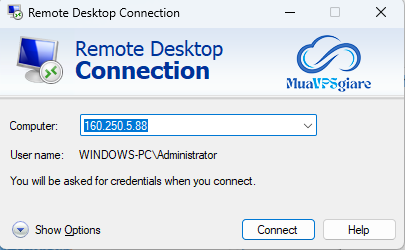
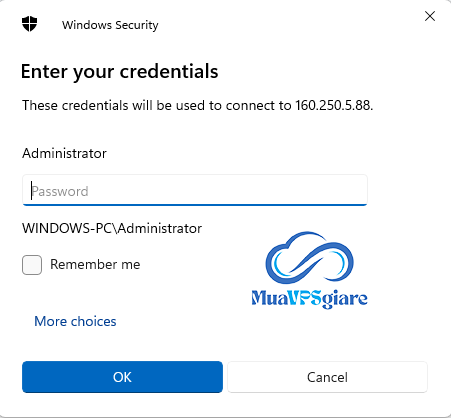
Bước 3: Điền tên đăng nhập (Username) và mật khẩu (Password) của VPS → rồi click OK để truy cập vào máy chủ.
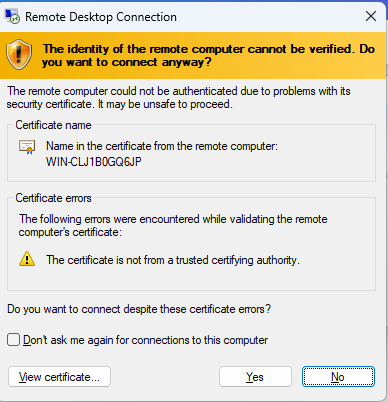
Bước 4: Bấm “Yes” khi hệ thống hỏi xác nhận kết nối.
Lưu ý: Hãy đảm bảo rằng dịch vụ Remote Desktop đã được bật trên VPS Windows của bạn để quá trình kết nối diễn ra suôn sẻ.Nếu bạn gặp khó khăn, đội ngũ kỹ thuật của muavpsgiare luôn sẵn sàng hỗ trợ 24/7 – đừng ngần ngại liên hệ!
2. Hướng dẫn sử dụng VPS Linux trên máy tính
Kết nối VPS Linux bằng SSH (sử dụng PuTTY)
Đối với VPS Linux, bạn sẽ sử dụng giao thức SSH (Secure Shell) để kết nối và quản trị máy chủ từ xa. Đây là phương thức bảo mật cao, phổ biến và đáng tin cậy nhất hiện nay.Để thực hiện việc kết nối, muavpsgiare khuyến nghị bạn sử dụng công cụ PuTTY – một phần mềm SSH client nhẹ, dễ sử dụng và hoàn toàn miễn phí.
Bước 1: Tải và cài đặt PuTTY từ trang chủ chính thức: https://www.putty.org .Chọn phiên bản phù hợp với hệ điều hành máy tính của bạn sau đó tiến hành cài đặt như phần mềm thông thường.
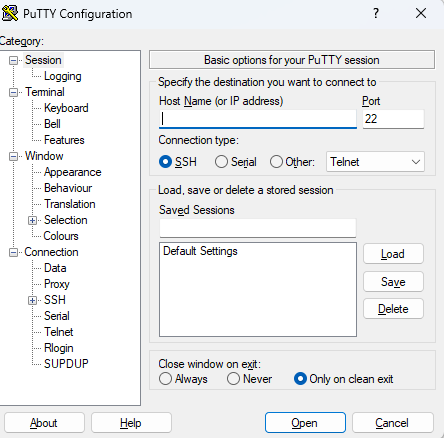
Bước 2: Mở phần mềm PuTTY → “Host Name (or IP address)”, nhập địa chỉ IP của VPS Linux mà bạn đã được cung cấp → sau đó nhấn “Open” để bắt đầu kết nối.
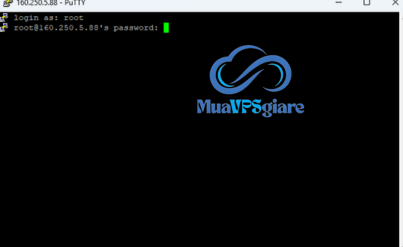
Bước 3:Khi hộp thoại cảnh báo bảo mật hiện ra, bạn hãy chọn “Accept” để xác nhận kết nối lần đầu.Sau đó, cửa sổ terminal sẽ hiển thị dòng yêu cầu đăng nhập. Nhập tên đăng nhập root), nhấn Enter, rồi nhập mật khẩu VPS đã được cấp → nhấn tiếp Enter để truy cập hệ thống.
Lưu ý: Khi nhập mật khẩu trong PuTTY, bạn sẽ không thấy ký tự nào hiện ra trên màn hình. Đây là cơ chế bảo mật mặc định, nhập xong thông tin VPS => Nhấp Enter để hoàn tất kết nối
3. Hướng dẫn đăng nhập VPS trên điện thoại Iphone
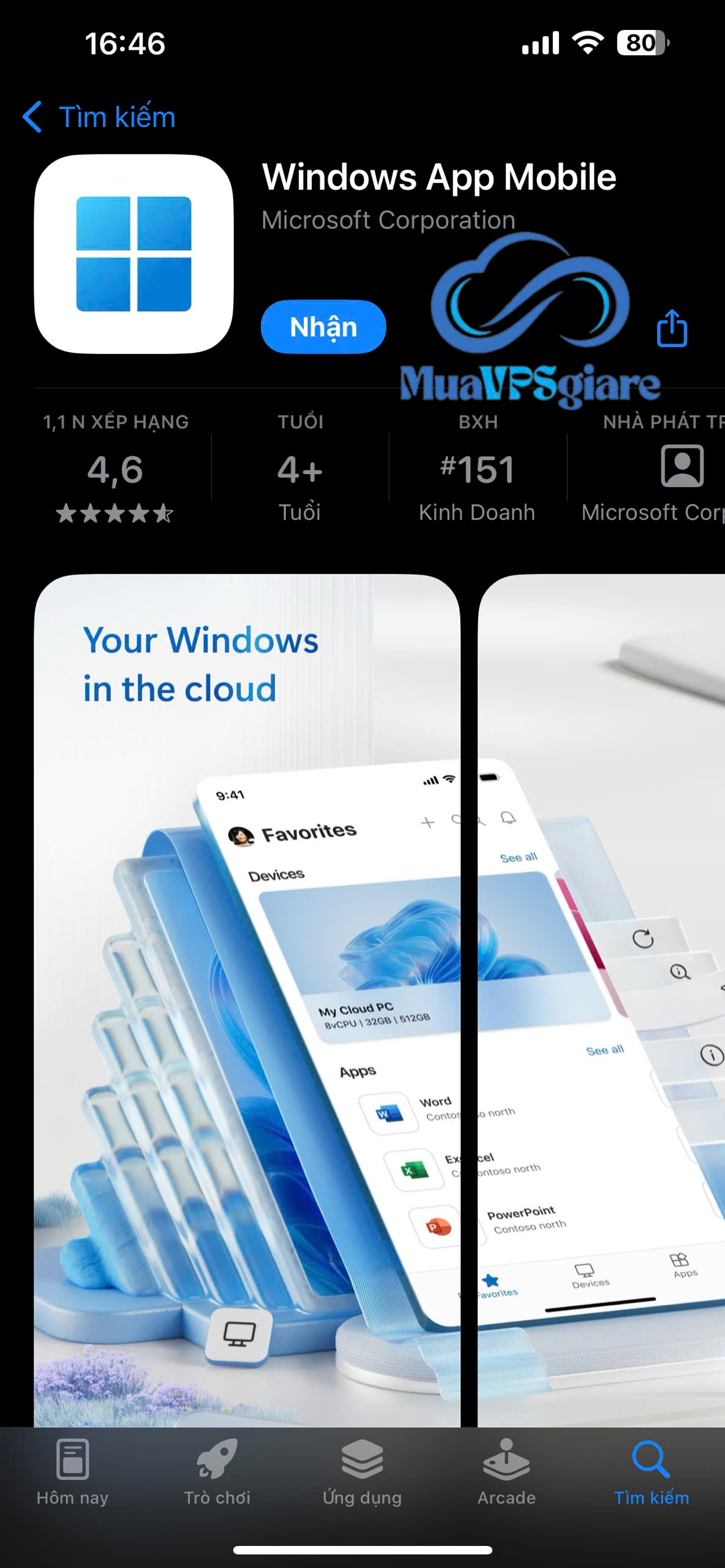
Bước 1 : Tải ứng dụng “Windows App Mobile” về điện thoại của bạn:
Đối với iOS: Mở App Store, tìm và tải ứng dụng Windows App Mobile
Đối với Android: Mở CH Play (Google Play), tìm và tải ứng dụng Windows App Mobile
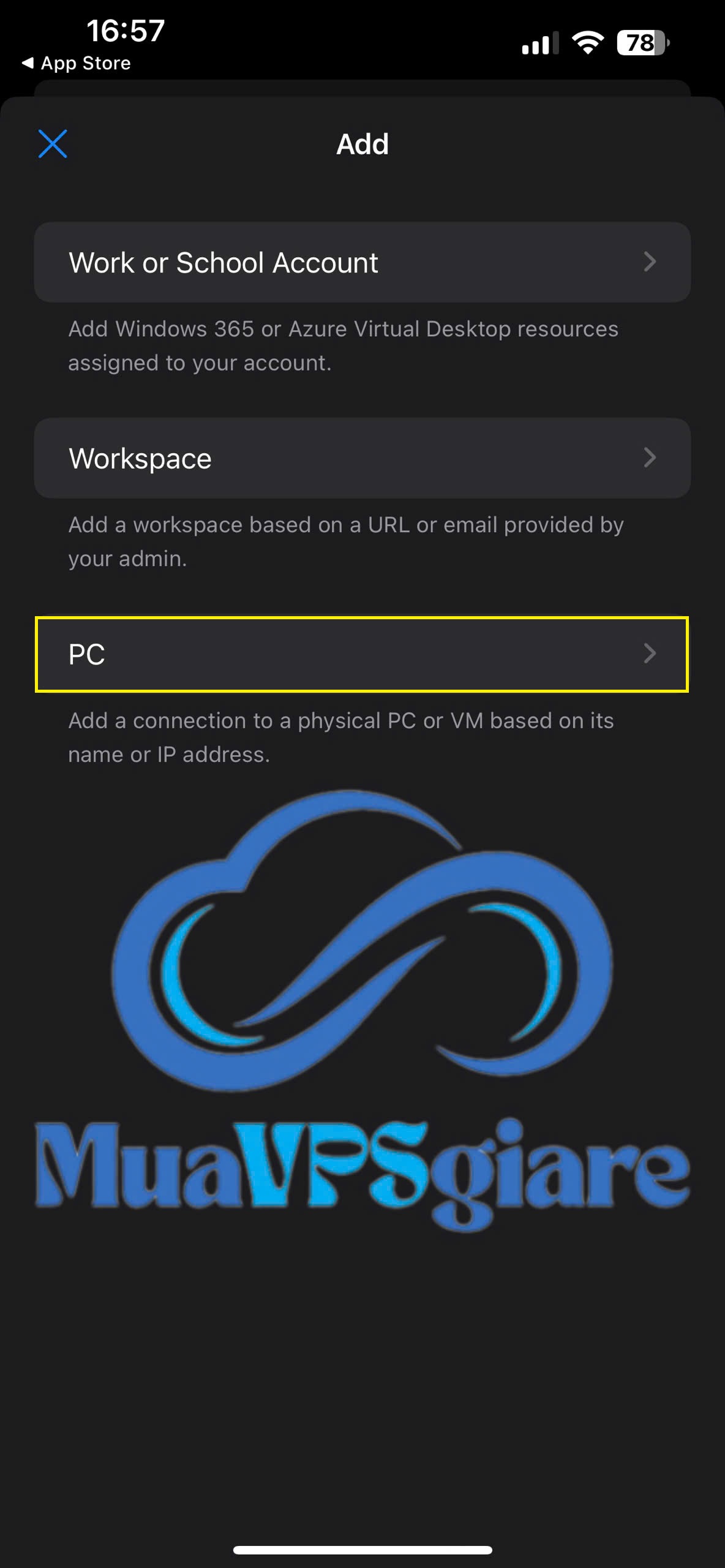
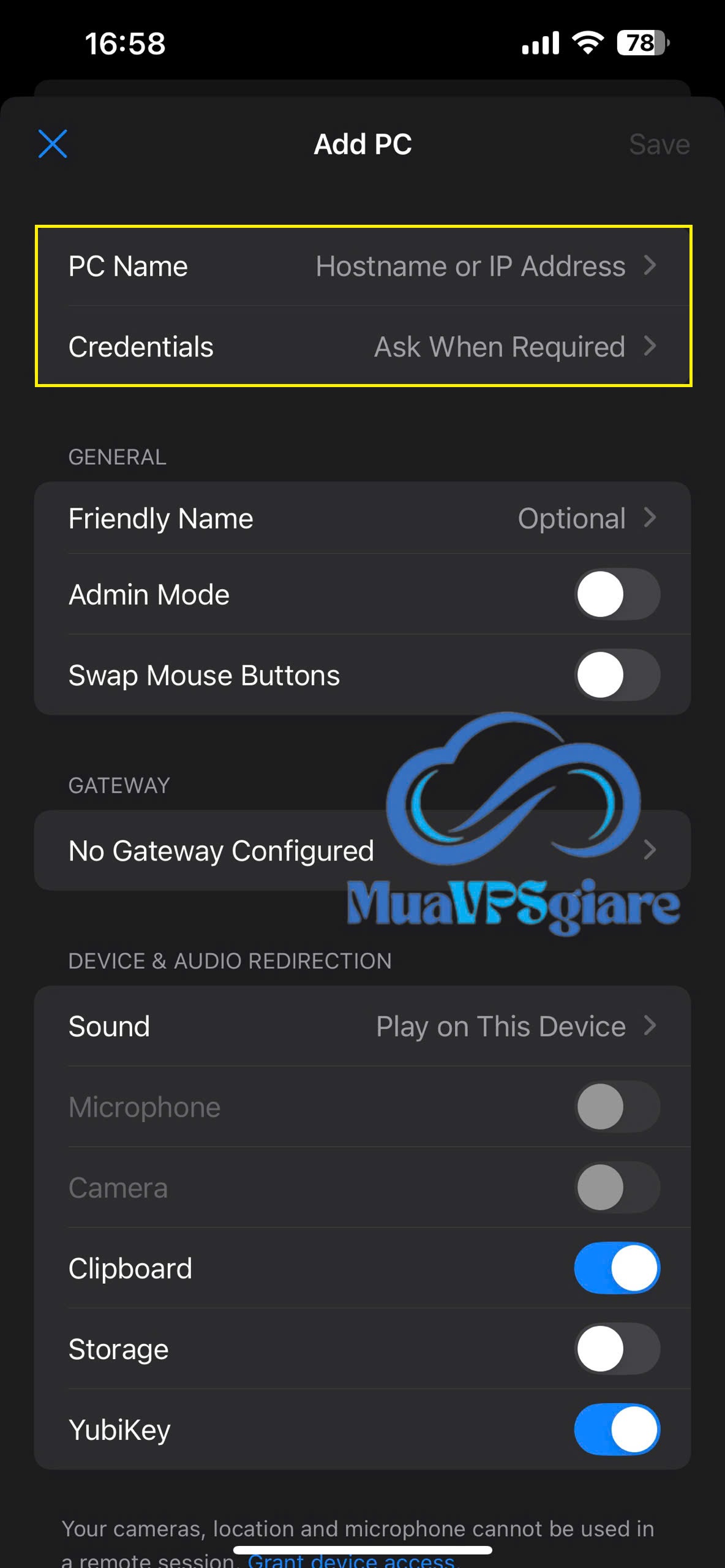
Bước 2:Mở ứng dụng Windows App Mobile đã cài đặt → tại giao diện chính, chọn “+” để thêm kết nối mới. Nhập địa chỉ IP của VPS vào ô “Host name or IP address”, sau đó nhấn “Add PC” để lưu cấu hình kết nối.
Bước 3: Nhập tài khoản và mật khẩu (Username, Password) => chọn “Continue” => Click “Connect”
Bạn đã truy cập thành công Remote Desktop, điều khiển Cloud VPS từ điện thoại.
Tại sao chọn MuaVPSGiaRe.vn?
MuaVPSGiaRe.vn chuyên cung cấp các dòng VPS giá rẻ, hiệu năng cao cùng nhiều giải pháp máy chủ phù hợp cho cá nhân, lập trình viên, doanh nghiệp nhỏ và người làm MMO.
Gói dịch vụ đa dạng: VPS giá rẻ, VPS cấu hình cao, VPS chuyên dụng cho Forex & MMO
Uptime cam kết 99.9%: Hệ thống hoạt động ổn định, không gián đoạn
Hỗ trợ kỹ thuật 24/7: Tư vấn – xử lý nhanh – cài đặt miễn phí
Tham khảo ngay các gói VPS tại muavpsgiare.vn để chọn giải pháp phù hợp nhất!
Cần hỗ trợ? Truy cập Trung tâm kỹ thuật muavpsgiare.vn
CÔNG TY TNHH VPSMMOCLOUD
- VP: Z14 đường Lê Tấn Quốc, khu đô thị mới Hưng Phú, Phường Hưng Thạnh, Quận Cái Răng, Thành phố Cần Thơ, Việt Nam
- Tel: 0939.569.415
- Email: info@muavpsgiare.vn