VPS Giá Rẻ
 VPS Platinum
 VPS Business
 Proxy Private v4 Datacenter Tĩnh
 Proxy Private v4 Share
 Thuê Máy Chủ
 Chỗ Đặt Máy Chủ
 Đại Lý
 Reseller VPS





AaPanel là gì?
AaPanel là một bảng điều khiển quản trị hosting miễn phí và mã nguồn mở, được phát triển nhằm giúp người dùng dễ dàng quản lý máy chủ mà không cần phải am hiểu sâu về dòng lệnh Linux. Với giao diện đồ họa thân thiện và trực quan, aaPanel cho phép bạn thực hiện các thao tác như cài đặt phần mềm, quản lý website, cơ sở dữ liệu, bảo mật, và giám sát hiệu suất hệ thống chỉ bằng vài cú nhấp chuột.
Ra mắt lần đầu vào năm 2017 bởi một nhóm phát triển đến từ Trung Quốc, aaPanel nhanh chóng trở thành một trong những công cụ quản lý hosting phổ biến nhất nhờ khả năng linh hoạt, dễ sử dụng và hỗ trợ nhiều môi trường máy chủ khác nhau. Đặc biệt, đối với người dùng VPS hoặc Server chuyên dụng, aaPanel mang lại sự tiện lợi vượt trội trong việc tối ưu hiệu suất, tăng cường bảo mật, và đơn giản hóa quy trình vận hành hệ thống.
Ưu điểm khi sử dụng aaPanel trên Server hoặc VPS
Việc cài đặt và sử dụng aaPanel mang đến nhiều lợi ích rõ rệt cho quản trị viên và nhà phát triển web. Dưới đây là những điểm nổi bật nhất:
1. Giao diện thân thiện – dễ sử dụng
Thay vì phải thao tác qua dòng lệnh SSH phức tạp, aaPanel cung cấp giao diện trực quan dạng web, giúp bạn quản lý toàn bộ hệ thống chỉ bằng thao tác kéo thả và vài cú click chuột, phù hợp cho cả người mới bắt đầu.
2. Tiết kiệm thời gian vận hành
aaPanel có khả năng tự động hóa nhiều quy trình như cài đặt môi trường LAMP/LNMP, cấu hình website, quản lý SSL hay sao lưu dữ liệu, giúp tiết kiệm đáng kể thời gian triển khai và bảo trì hệ thống.
3. Hỗ trợ đa dạng ứng dụng
Người dùng có thể cài đặt nhanh hàng trăm ứng dụng phổ biến như WordPress, phpMyAdmin, Nginx, Apache, PHP, MySQL, Redis… chỉ trong vài phút mà không cần thao tác thủ công.
4. Tăng cường bảo mật hệ thống
aaPanel tích hợp sẵn firewall, hệ thống phát hiện xâm nhập, hỗ trợ chứng chỉ SSL miễn phí và các cơ chế sao lưu tự động, giúp bảo vệ dữ liệu và website khỏi các rủi ro bảo mật từ bên ngoài.
5. Quản lý hiệu quả – tối ưu tài nguyên
Với aaPanel, bạn có thể quản lý nhiều website, cơ sở dữ liệu và tài nguyên máy chủ trên cùng một giao diện. Công cụ này cũng hỗ trợ giám sát CPU, RAM, băng thông, giúp tối ưu hiệu suất và đảm bảo hệ thống vận hành ổn định.
Hướng dẫn cài đặt aaPanel trên Server/VPS
Để bắt đầu sử dụng aaPanel, bạn cần cài đặt nó lên Máy chủ của mình. Dưới đây là hướng dẫn chi tiết từng bước:
Bước 1: Chuẩn bị Server hoặc VPS
Trước tiên, bạn cần một server hoặc VPS đang hoạt động. Đảm bảo hệ điều hành được hỗ trợ bởi aaPanel, chẳng hạn như:
- CentOS 7.x
- Debian 10, 11, 12
- Ubuntu 18.04, 20.04, 22.04
- CloudLinux 7.x, 8.x
- AlmaLinux 8.x, 9.x
- Rocky Linux 8.x
Ngoài ra, hãy kiểm tra kết nối internet ổn định và đảm bảo bạn có quyền root để thực hiện cài đặt.
Bước 2: Kết nối đến Server qua SSH
Sử dụng công cụ như PuTTY (Windows) hoặc Terminal (MacOS/Linux) để kết nối đến VPS qua SSH. Nhập thông tin IP, username (thường là root), và mật khẩu hoặc SSH key mà nhà cung cấp VPS cung cấp.
Bước 3:Chạy script cài đặt aaPanel
Trước khi bắt đầu quá trình cài đặt, bạn nên cập nhật hệ thống để đảm bảo các gói phần mềm hiện có đều ở phiên bản mới nhất, giúp tránh lỗi phát sinh trong quá trình cài đặt.
Hãy mở terminal và thực hiện lệnh sau tùy theo hệ điều hành bạn đang sử dụng:
yum update -y
Tùy thuộc vào hệ điều hành, bạn sẽ sử dụng một trong các lệnh sau:
Đối với CentOS/Amalinux:
URL=https://www.aapanel.com/script/install_7.0_en.sh && if [ -f /usr/bin/curl ];then curl -ksSO "$URL" ;else wget --no-check-certificate -O install_7.0_en.sh "$URL";fi;bash install_7.0_en.sh aapanelwget -O install.sh http://www.aapanel.com/script/install_ubuntu_6.0_en.sh && bash install.shwget -O install.sh http://www.aapanel.com/script/install-ubuntu_6.0_en.sh && bash install.sh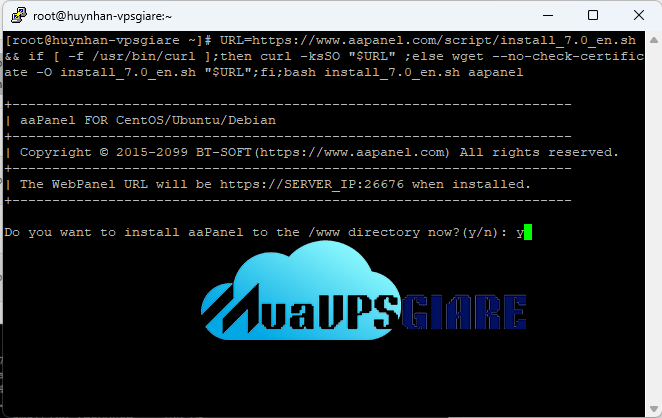
ấn “y” để tiếp tục quá trình cài đặt
Sau khi chạy lệnh, quá trình cài đặt sẽ tự động diễn ra. Bạn chỉ cần chờ vài phút để hệ thống hoàn tất.
Bước 4:Nhận thông tin đăng nhập
Sau khi quá trình cài đặt kết thúc, hệ thống sẽ hiển thị đường dẫn truy cập aaPanel, thường có dạng:
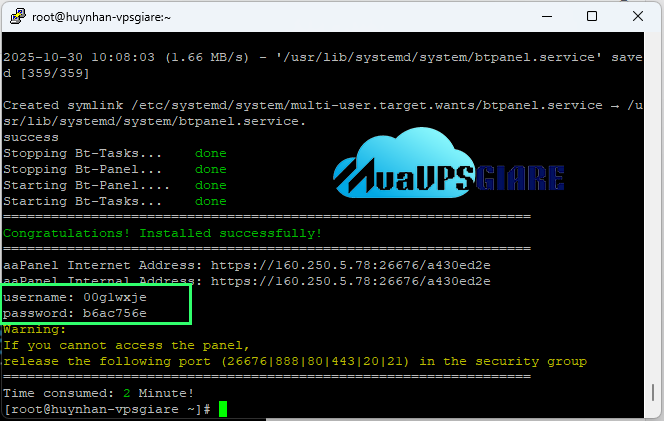
Lưu ý
- Đảm bảo Server của bạn có ít nhất 1GB RAM để aaPanel hoạt động mượt mà.
- Nếu gặp lỗi trong quá trình cài đặt, hãy kiểm tra xem VPS đã được cập nhật gói phần mềm mới nhất chưa (dùng lệnh yum update hoặc apt update).
Bước 5: Đăng nhập và thiết lập ban đầu
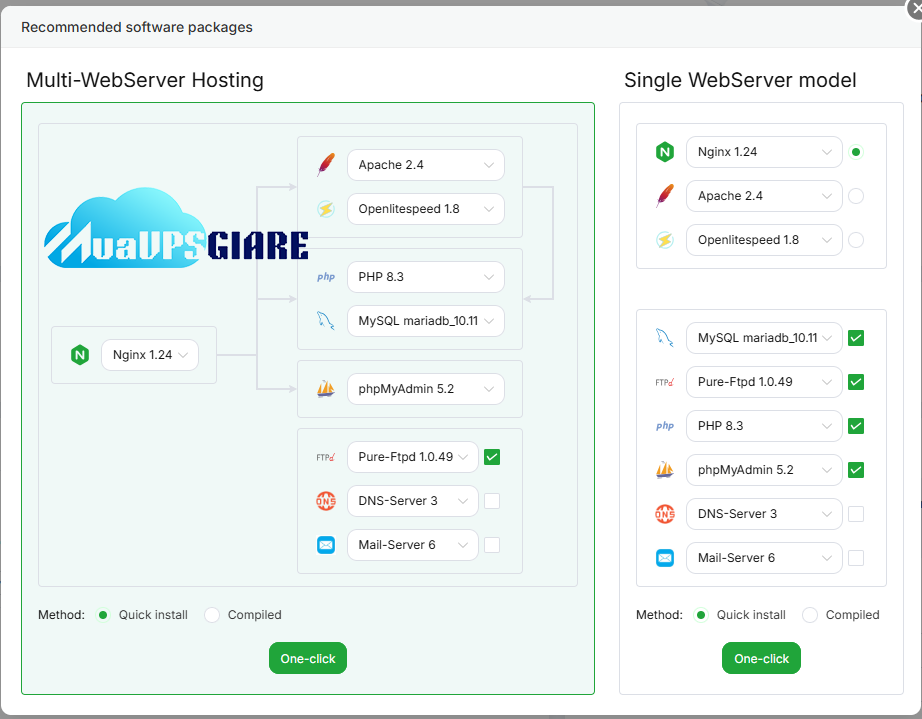
Sau khi truy cập vào giao diện aaPanel, đăng nhập bằng tài khoản và mật khẩu được cung cấp. Ngay sau đó, hãy đổi mật khẩu để tăng tính bảo mật.Tiếp theo, hệ thống sẽ gợi ý bạn chọn môi trường cài đặt như LAMP hoặc LNMP (Nginx, MySQL, PHP) — hãy chọn cấu hình phù hợp và tiến hành cài đặt.
Hướng dẫn sử dụng aaPanel chi tiết
Sau khi cài đặt hoàn tất, bạn có thể truy cập aaPanel qua trình duyệt web bằng đường dẫn (URL) được cung cấp trong quá trình cài đặt.Dưới đây là một số tính năng chính của aaPanel và cách sử dụng cơ bản:

1. Quản lý website
- Thêm website: Vào mục “Website” > “Add site”, nhập tên miền, chọn phiên bản PHP, và nhấn “Submit”. AaPanel sẽ tự động tạo cấu hình cần thiết.
- Quản lý SSL: Kích hoạt chứng chỉ SSL miễn phí từ Let’s Encrypt chỉ với vài cú nhấp chuột để tăng bảo mật cho server.
2. Quản lý cơ sở dữ liệu
- Truy cập mục “Database” để tạo cơ sở dữ liệu MySQL mới. Bạn có thể dùng chúng để chạy các ứng dụng như WordPress trên VPS.
- Sao lưu và khôi phục dữ liệu dễ dàng thông qua giao diện.
3. Quản lý file
- Mục “File” cho phép bạn truy cập hệ thống tệp của server, tải lên, chỉnh sửa hoặc xóa file mà không cần dùng FTP.
4. Theo dõi hiệu suất
- Trong mục “System Monitor”, bạn có thể xem thông tin về CPU, RAM, dung lượng đĩa, và băng thông. Điều này rất hữu ích để tối ưu hóa hệ thống.
5. Cài đặt phần mềm
- AaPanel hỗ trợ cài đặt nhanh các phần mềm như Nginx, Apache, PHP, Redis, và nhiều công cụ khác qua mục “App Store”. Chỉ cần chọn và nhấn “Install”.
Cấu hình Firewall
Nếu hệ thống của bạn đang sử dụng firewalld, hãy đảm bảo rằng cổng 22258 đã được mở để bạn có thể truy cập vào từ xa. Chạy các lệnh sau để mở cổng:
Tại sao aaPanel phù hợp với VPS?
Đối với những người sử dụng Server/VPS làm hosting, aaPanel là lựa chọn lý tưởng bởi khả năng quản lý nhiều dự án cùng lúc. Bạn có thể:
- Tạo nhiều website và cơ sở dữ liệu riêng biệt cho từng chiến dịch.
- Theo dõi tài nguyên để đảm bảo VPS không bị quá tải.
- Bảo mật dữ liệu với các công cụ tích hợp, giúp bảo vệ thông tin nhạy cảm trong các dự án kiếm tiền online.
Kết luận
AaPanel không chỉ là một công cụ quản lý hosting mạnh mẽ mà còn là giải pháp tối ưu cho những ai muốn vận hành hệ thống một cách hiệu quả mà không cần kiến thức kỹ thuật chuyên sâu. Từ việc cài đặt đơn giản, giao diện dễ dùng, đến các tính năng bảo mật và hỗ trợ người dùng, aaPanel xứng đáng là người bạn đồng hành đáng tin cậy. Hãy thử cài đặt và trải nghiệm aaPanel ngay hôm nay để tối ưu hóa công việc quản trị server của bạn!
Công Ty TNHH VPSMMOCLOUD
- VP: D19 Đường Số 5, KDC Văn Hóa Tây Đô, Phường Hưng Thạnh, Quận Cái Răng, Thành phố Cần Thơ, Việt Nam
- Mail: info@muavpsgiare.vn
- Tel: 0939.569.415