VPS Giá Rẻ
 VPS Platinum
 VPS Business
 Proxy Private v4 Datacenter Tĩnh
 Proxy Private v4 Share
 Thuê Máy Chủ
 Chỗ Đặt Máy Chủ
 Đại Lý
 Reseller VPS




Trong kỷ nguyên số hiện nay, việc bảo vệ và quản lý kho ảnh cá nhân một cách an toàn, riêng tư là nhu cầu ngày càng cấp thiết. Piwigo một nền tảng mã nguồn mở mạnh mẽ mang đến giải pháp lý tưởng giúp bạn tự xây dựng hệ thống lưu trữ ảnh riêng trên VPS (Virtual Private Server). Với Piwigo, bạn có thể kiểm soát hoàn toàn dữ liệu của mình, tận hưởng giao diện trực quan, dễ sử dụng và khả năng tùy biến linh hoạt. Bài viết dưới đây sẽ hướng dẫn chi tiết cách cài đặt Piwigo trên máy chủ Ubuntu 22.04, sử dụng LAMP stack (Linux, Apache, MySQL, PHP), đồng thời giới thiệu các bước tăng cường bảo mật và tối ưu hiệu năng cho hệ thống.
Yêu cầu
- Một VPS với hệ điều hành Ubuntu 22.04 (hoặc tương tự).
- Quyền root hoặc sudo.
- Kết nối internet ổn định.
- Tên miền (tùy chọn, để truy cập dễ dàng hơn).
- Phần mềm cần thiết: Apache, MySQL, PHP, và các module liên quan.
Các bước cài đặt Piwigo
Bước 1: Cài đặt LAMP Stack (Linux, Apache, MySQL, PHP)
Cập nhật hệ thống:
sudo apt update && sudo apt upgrade -yCài đặt Apache:
sudo apt install apache2 -y
sudo systemctl start apache2
sudo systemctl enable apache2
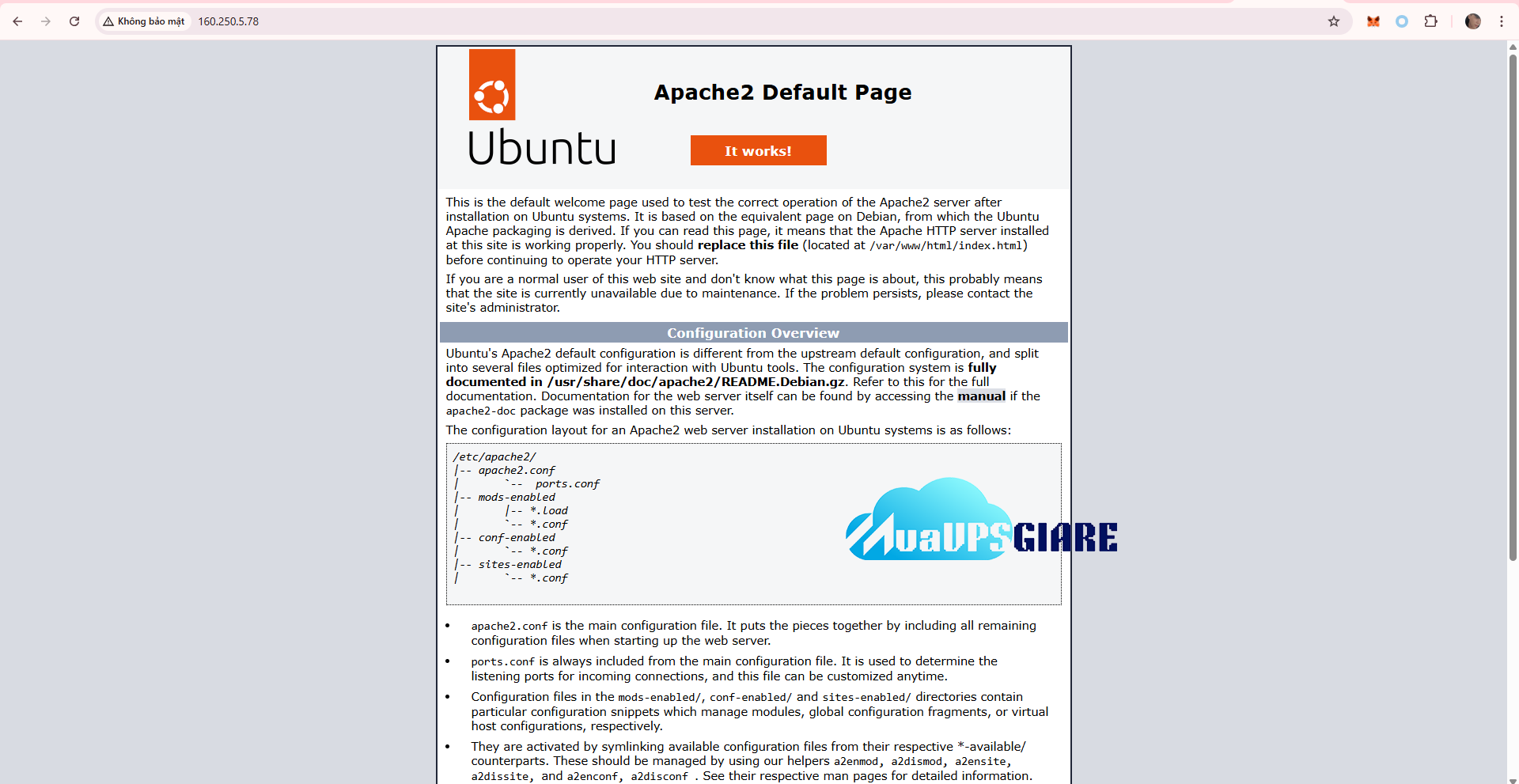
Kiểm tra Apache bằng cách truy cập http://your_vps_ip trên trình duyệt. Bạn sẽ thấy trang mặc định của Apache.
Cài đặt MySQL:
sudo apt install mysql-server -y
sudo systemctl start mysql
sudo systemctl enable mysql
Bảo mật MySQL:
sudo mysql_secure_installation
Nhấn Y để cài đặt mật khẩu root, xóa người dùng ẩn danh, tắt đăng nhập root từ xa, và xóa cơ sở dữ liệu thử nghiệm.
Cài đặt PHP và các module cần thiết:
sudo apt install php php-mysql php-gd php-imagick php-curl php-zip php-mbstring php-xml -y
Bước 2: Tải và cài đặt Piwigo
Tải Piwigo:
cd /var/www/html
sudo wget https://piwigo.org/download/dlcounter.php?code=latest -O piwigo.zip
sudo apt install unzip -y
sudo unzip piwigo.zip
sudo mv piwigo piwigo-install
Phân quyền thư mục:
sudo chown -R www-data:www-data /var/www/html/piwigo-install
sudo chmod -R 755 /var/www/html/piwigo-install
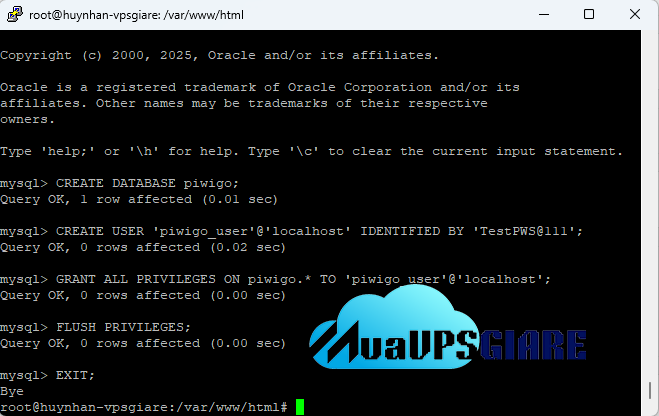
Tạo cơ sở dữ liệu MySQL cho Piwigo:
sudo mysql -u root -p
Trong giao diện MySQL, chạy các lệnh:
CREATE DATABASE piwigo;
CREATE USER 'piwigo_user'@'localhost' IDENTIFIED BY 'TestPWS@111';
GRANT ALL PRIVILEGES ON piwigo.* TO 'piwigo_user'@'localhost';
FLUSH PRIVILEGES;
EXIT;
Thay TestPWS@111 bằng mật khẩu mạnh.
Bước 3: Cấu hình Apache cho Piwigo
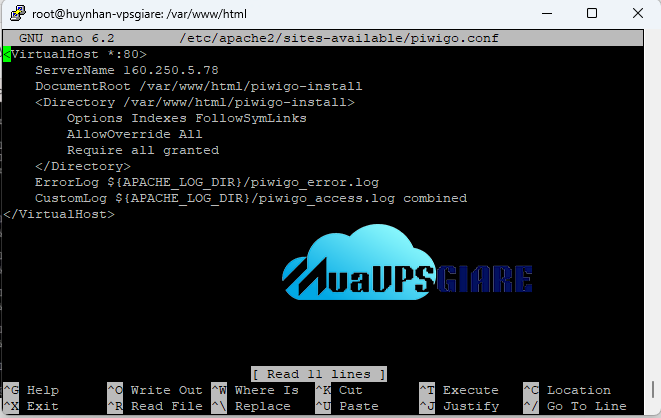
Tạo file cấu hình Apache:
sudo nano /etc/apache2/sites-available/piwigo.conf
Thêm nội dung sau:
<VirtualHost *:80>
    ServerName your-domain.com
    DocumentRoot /var/www/html/piwigo-install
    <Directory /var/www/html/piwigo-install>
        Options Indexes FollowSymLinks
        AllowOverride All
        Require all granted
    </Directory>
    ErrorLog ${APACHE_LOG_DIR}/piwigo_error.log
    CustomLog ${APACHE_LOG_DIR}/piwigo_access.log combined
</VirtualHost>
Thay your-domain.com bằng tên miền hoặc IP VPS của bạn.
Kích hoạt cấu hình và khởi động lại Apache:
sudo a2ensite piwigo.conf
sudo a2enmod rewrite
sudo systemctl restart apache2
Bước 4: Cài đặt Piwigo qua trình duyệt
Truy cập http://your_vps_ip hoặc http://your-domain.com trên trình duyệt.
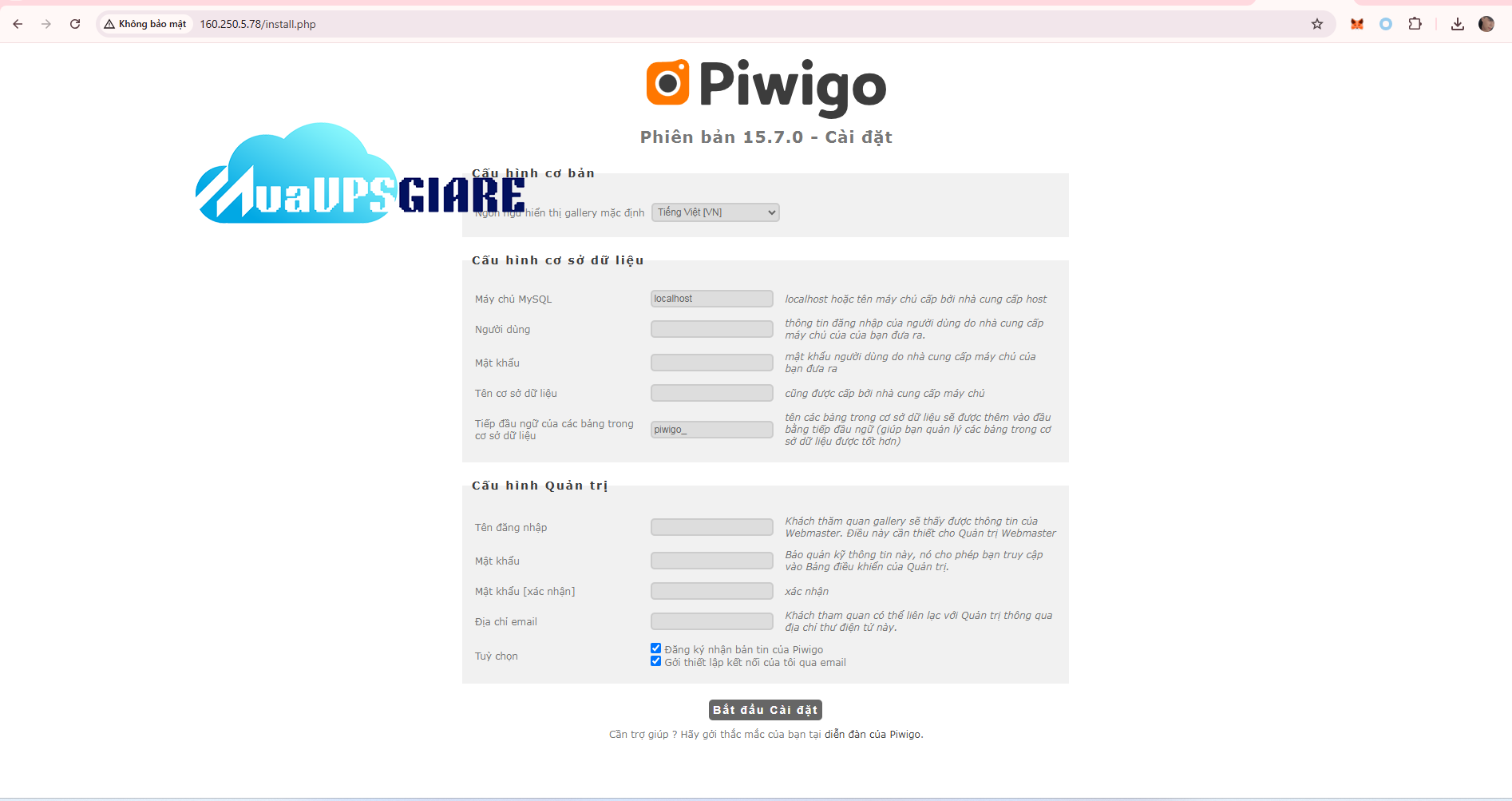
Làm theo hướng dẫn cài đặt Piwigo:
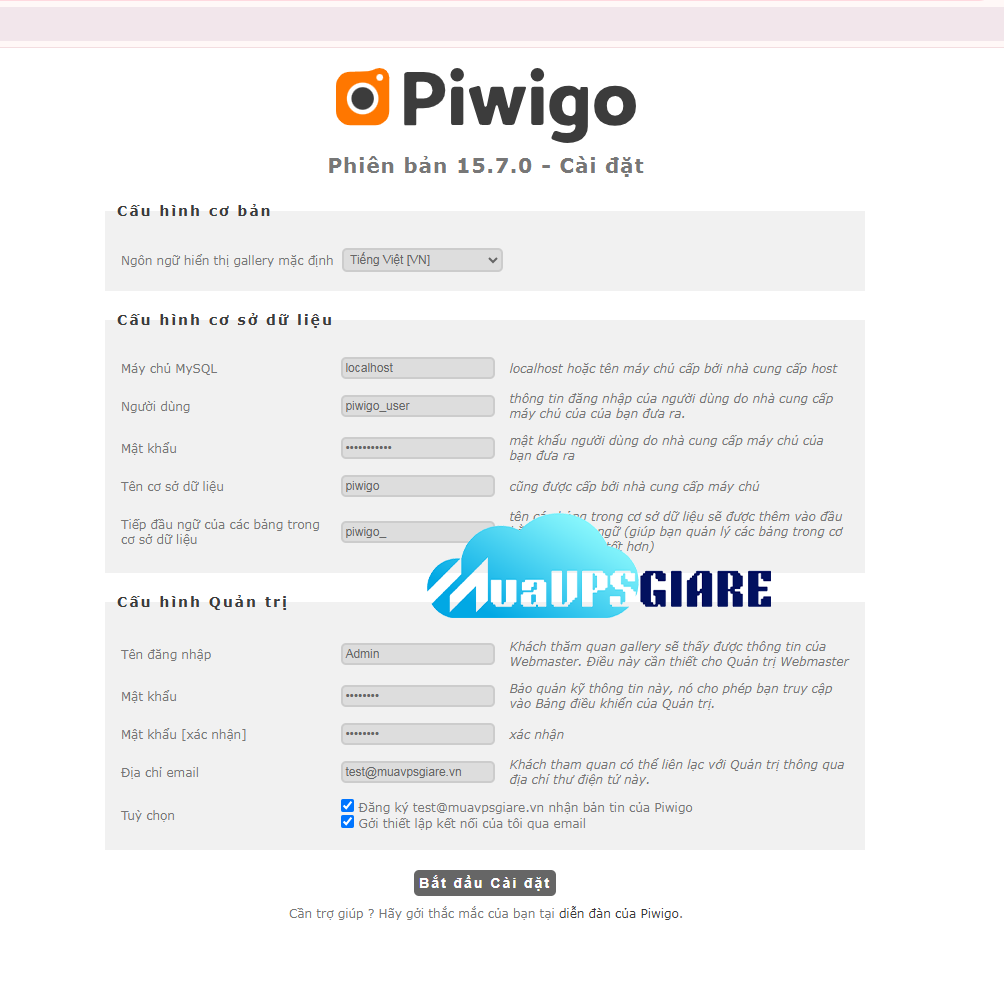
- Chọn ngôn ngữ.
- Nhập thông tin cơ sở dữ liệu:
- Host:
localhost - Database name:
piwigo - User:
piwigo_user - Password:
TestPWS@111
- Host:
- Đặt thông tin tài khoản quản trị (admin).
- Nhấn bắt đầu cài đặt để tiếp tục
Bước 5: Tải ảnh lên Piwigo
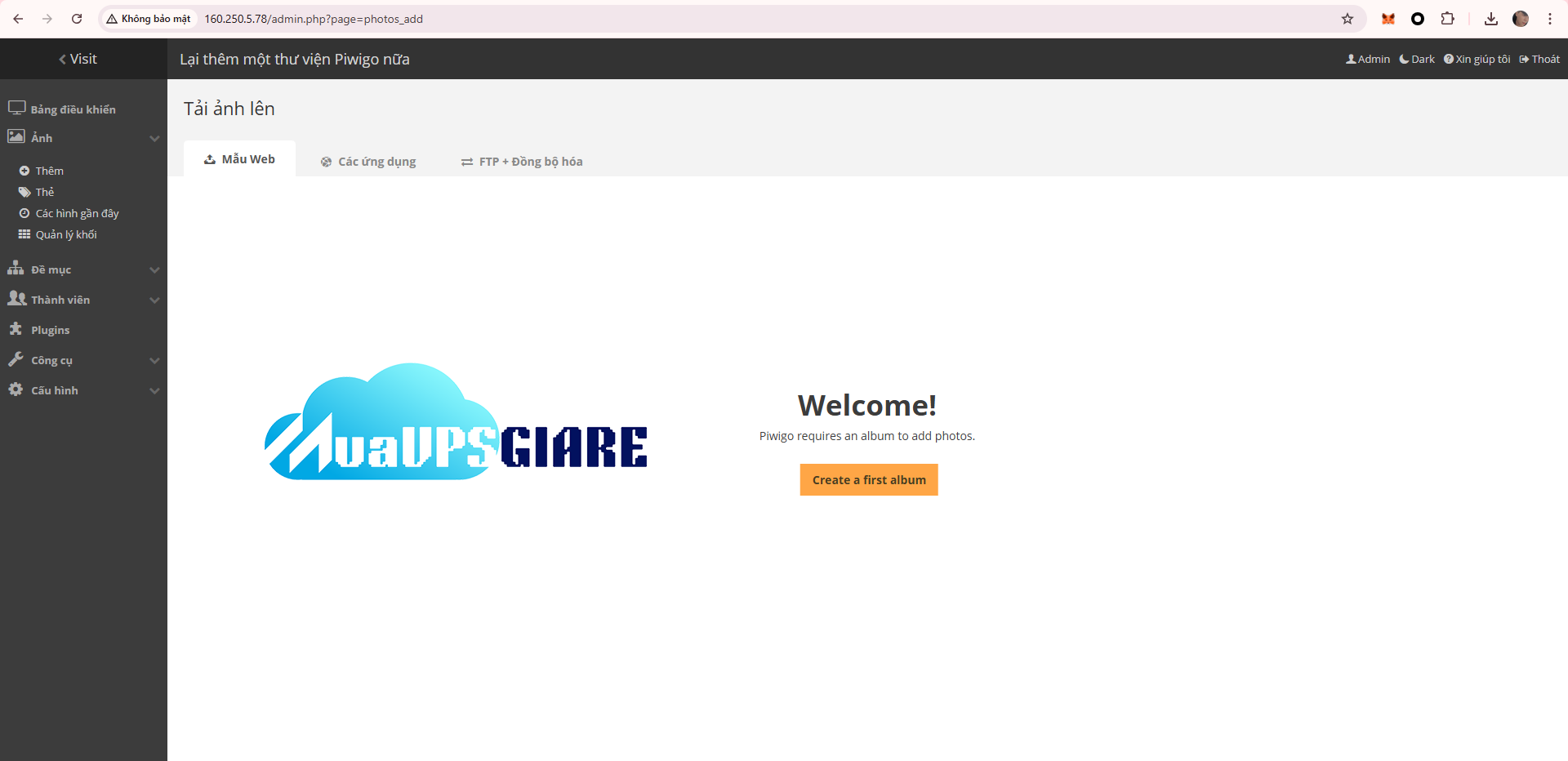
Truy cập giao diện web Piwigo, tại đây bạn có thể tạo Album mới cho riêng mình!
Kết luận
Công Ty TNHH VPSMMOCLOUD
- VP: D19 Đường Số 5, KDC Văn Hóa Tây Đô, Phường Hưng Thạnh, Quận Cái Răng, Thành phố Cần Thơ, Việt Nam
- Mail: info@muavpsgiare.vn
- Tel: 0939.569.415