VPS Giá Rẻ
 VPS Platinum
 VPS Business
 Proxy Private v4 Datacenter Tĩnh
 Proxy Private v4 Share
 Thuê Máy Chủ
 Chỗ Đặt Máy Chủ
 Đại Lý
 Reseller VPS




Cài đặt GPMLogin trên VPS Windows là lựa chọn hoàn hảo cho những ai cần vận hành và kiểm soát nhiều tài khoản trực tuyến mà vẫn đảm bảo bảo mật, ổn định và hiệu quả cao. Đây là phần mềm antidetect browser được phát triển bởi đội ngũ Việt Nam, cho phép bạn tạo nhiều môi trường trình duyệt tách biệt với dấu vân tay thiết bị (fingerprint) riêng, giúp hoạt động giống như trên các máy tính khác nhau. Khi sử dụng cùng Proxy, GPMLogin giúp ẩn danh tuyệt đối và giảm nguy cơ bị phát hiện hay chặn truy cập.Nhờ khả năng tự động hóa thông minh, giao diện thân thiện và chi phí hợp lý, GPMLogin trở thành công cụ đáng tin cậy cho các hoạt động MMO, thương mại điện tử, và marketing đa tài khoản.
Trong nội dung dưới đây, mình sẽ hướng dẫn chi tiết cách cài đặt và cấu hình GPMLogin trên VPS Windows, giúp bạn thiết lập môi trường làm việc tối ưu, khai thác tối đa hiệu năng của phần mềm này.
GPMLogin là gì?
GPMLogin là một trình duyệt antidetect do nhóm phát triển Việt Nam tạo ra, chính thức ra mắt vào tháng 10/2021. Ứng dụng cho phép khởi tạo và quản lý nhiều profile trình duyệt trên cùng một máy, mỗi profile được mô phỏng với fingerprint riêng (WebGL, Canvas, Audio hash, bộ font, múi giờ, User-Agent…), giúp mỗi phiên duyệt trông như một thiết bị độc lập. Kết hợp cùng Proxy, GPMLogin tái tạo môi trường hoạt động của nhiều máy tính khác nhau, đồng thời nâng cao tính ẩn danh và an toàn khi vận hành nhiều tài khoản cùng lúc
Phần mềm này đặc biệt phổ biến trong các lĩnh vực:
- MMO (Make Money Online): Quản lý nhiều tài khoản trên các nền tảng thương mại điện tử (Amazon, eBay, Shopee, TikTok Shop), seeding, hoặc cày Airdrop.
- Tự động hóa: GPM-ProScript Tool hỗ trợ tạo kịch bản tự động hóa không cần mã lập trình.
- Bảo mật và ẩn danh: Tránh bị chặn hoặc phát hiện bởi các nền tảng khi quản lý hàng loạt tài khoản.
GPMLogin được xây dựng dựa trên nhân Chromium (tương tự Microsoft Edge, Cốc Cốc) hoặc Firefox, với mức giá hợp lý và hỗ trợ license vĩnh viễn, phù hợp cho cả người mới bắt đầu và doanh nghiệp.
Yêu cầu trước khi cài đặt
Trước khi bắt đầu, hãy đảm bảo VPS của bạn đáp ứng các yêu cầu sau:
- Hệ điều hành: Windows Server 2016, 2019, 2022 hoặc Windows 10/11 (khuyến nghị Windows Server 2019 hoặc 2022 để đảm bảo hiệu suất).
- Cấu hình tối thiểu:
- CPU: 2 cores trở lên.
- RAM: 4GB trở lên (khuyến nghị 8GB nếu quản lý nhiều profile).
- Dung lượng ổ cứng: 50GB trở lên (khuyến nghị SSD để tăng tốc độ).
- .NET Framework: Phiên bản 4.8 trở lên.
- Kết nối RDP: Đảm bảo bạn có quyền truy cập VPS qua Remote Desktop Protocol (RDP) với tài khoản quản trị (Administrator).
- Mạng Internet: Kết nối ổn định, tốc độ cao.
- Dung lượng lưu trữ: Đủ để lưu trữ dữ liệu profile (khuyến nghị lưu trên ổ đĩa khác ổ C để tránh mất dữ liệu khi cài lại hệ điều hành).
Hướng dẫn cài đặt GPMLogin trên VPS Windows
Dưới đây là các bước chi tiết để cài đặt GPMLogin trên VPS sử dụng hệ điều hành Windows.
Bước 1: Truy cập VPS
- Mở ứng dụng Remote Desktop Connection trên máy tính Windows (hoặc tải Microsoft Remote Desktop trên macOS/iOS/Android).
- Nhập địa chỉ IP của VPS và thông tin đăng nhập (username và password) do nhà cung cấp VPS cung cấp.
- Nhấn Connect để kết nối tới VPS.
Bước 2: Tải và cài đặt GPMLogin
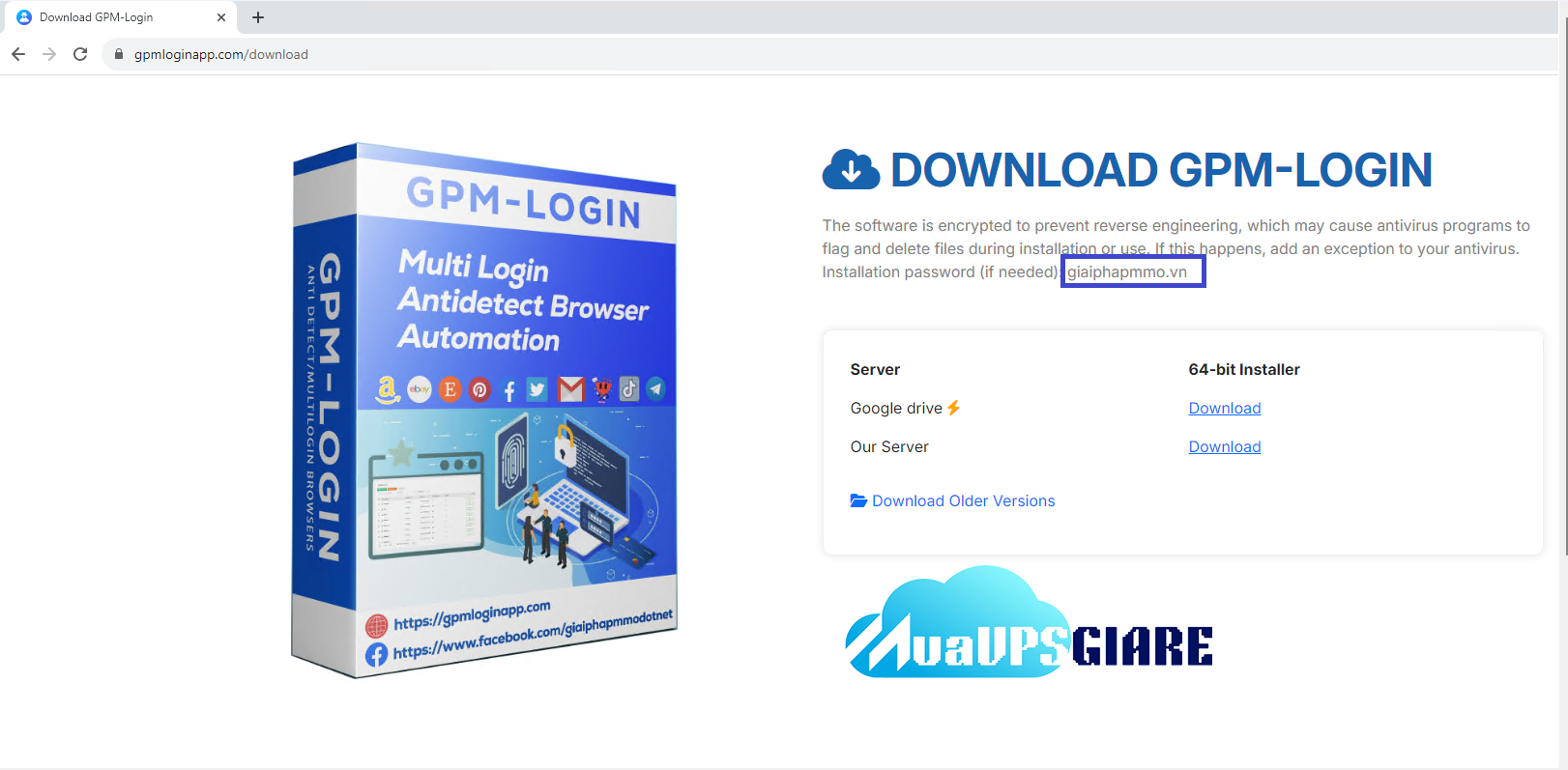
- Truy cập trang chủ GPMLogin tại: https://gpmloginapp.com/download và tải file cài đặt GPMLogin.
- File tải về thường yêu cầu mật khẩu. Trước khi bắt đầu cài đặt, bạn cần lấy mật khẩu mặc định nằm trên giao diện trang tải về
giaiphapmmo.vn
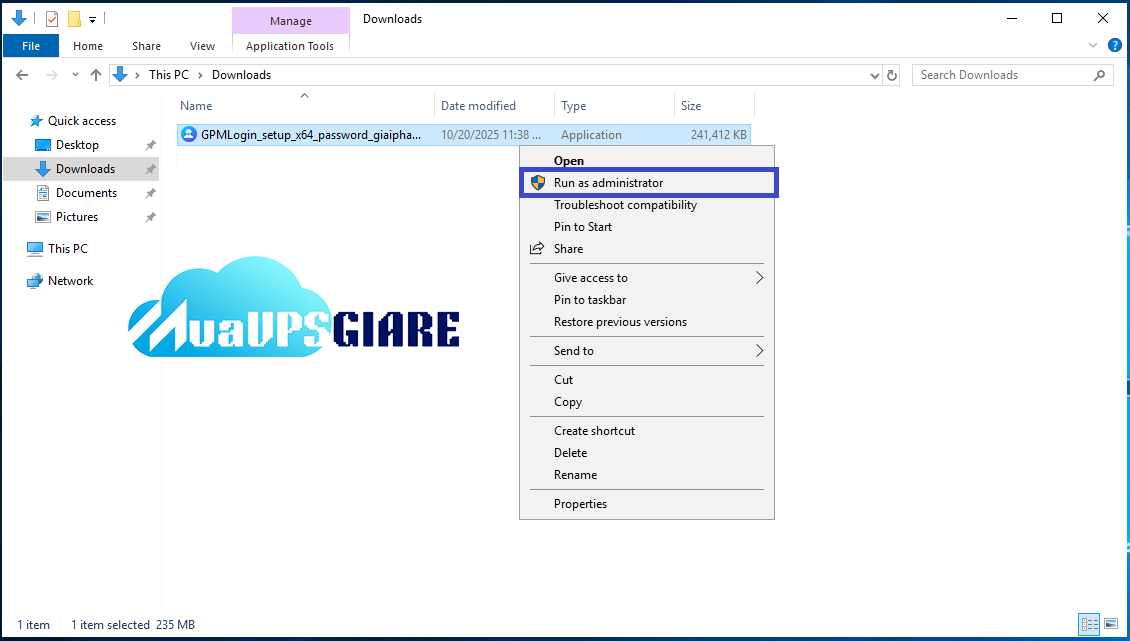
Mở thư mục chứa file cài đặt GPMLogin, click phải vào file và chọn Run as Administrator để tiến hành cài đặt.
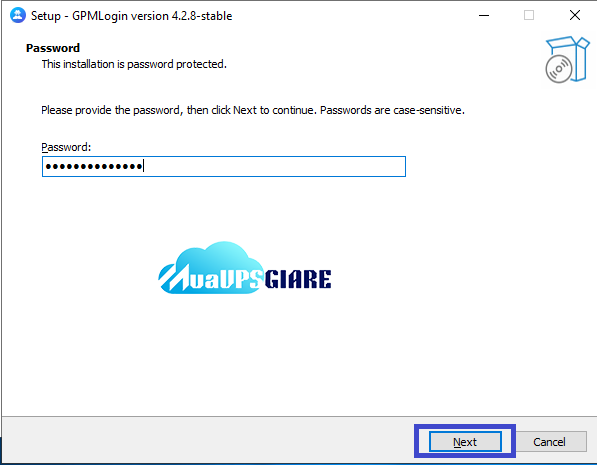
Nhập mật khẩu cài đặt mà bạn đã lấy ở bước trước vào ô này, sau đó bấm Next để tiếp tục.
Chọn thư mục nơi bạn muốn cài đặt phần mềm (nên giữ mặc định hoặc chọn ổ đĩa khác ngoài ổ C), sau đó nhấn Next để tiếp tục.
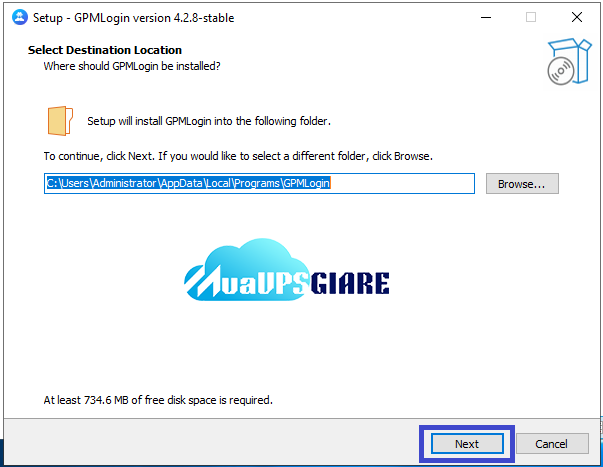
Chọn tùy chọn tạo lối tắt trên màn hình Desktop, sau đó nhấn Next để tiếp tục.
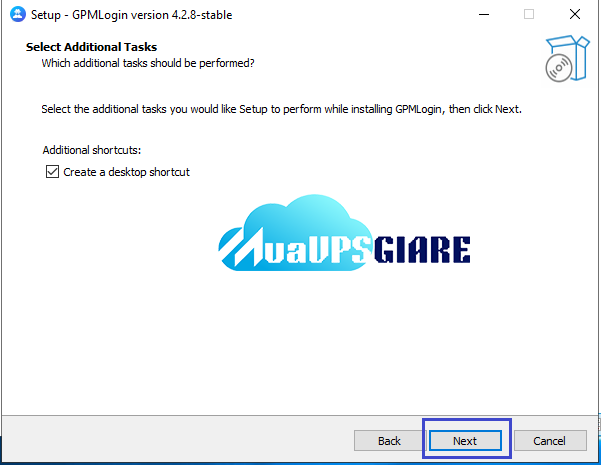
Sau khi hoàn tất các bước trên, nhấn Install để bắt đầu quá trình cài đặt.
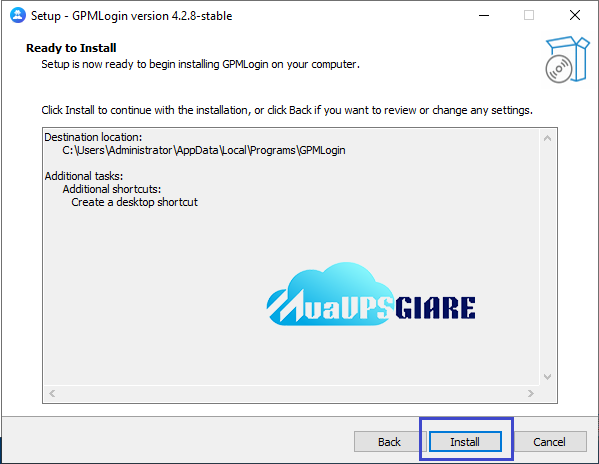
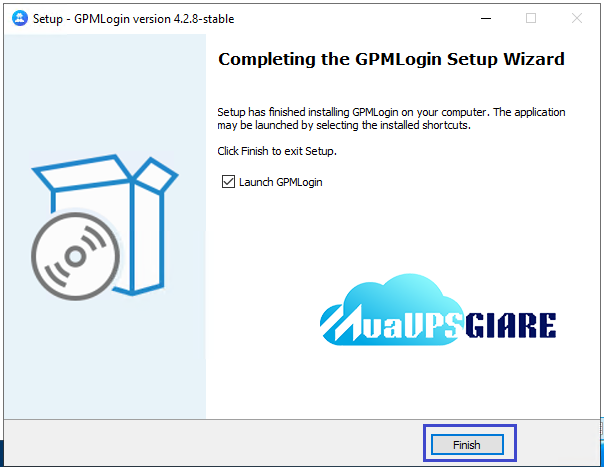
Hoàn tất cài đặt bằng cách nhấn Finish.
Bước 3: Sử dụng GPMLogin
Khi quá trình cài đặt hoàn tất, bạn có thể mở GPMLogin từ biểu tượng trên Desktop hoặc thông qua Start Menu. Ở lần khởi chạy đầu tiên, phần mềm sẽ yêu cầu bạn nhập License Key đã mua từ trang chủ GPMLogin để kích hoạt bản quyền. Sau khi kích hoạt thành công, bạn có thể bắt đầu tạo và quản lý nhiều profile trình duyệt khác nhau, giúp thao tác đa tài khoản một cách an toàn, ẩn danh và hiệu quả.
Kết luận
GPMLogin là một công cụ mạnh mẽ và dễ sử dụng cho việc quản lý nhiều tài khoản và bảo vệ danh tính trực tuyến. Việc cài đặt trên VPS Windows không chỉ giúp tối ưu hóa hiệu suất mà còn đảm bảo hoạt động liên tục và an toàn. Với các bước hướng dẫn trên, bạn có thể nhanh chóng thiết lập và bắt đầu sử dụng GPMLogin trên VPS của mình.
Nếu bạn cần thêm thông tin hoặc hướng dẫn chi tiết hơn, hãy để lại bình luận hoặc liên hệ trực tiếp với đội ngũ GPMLogin!
Công Ty TNHH VPSMMOCLOUD
- VP: D19 Đường Số 5, KDC Văn Hóa Tây Đô, Phường Hưng Thạnh, Quận Cái Răng, Thành phố Cần Thơ, Việt Nam
- Mail: info@muavpsgiare.vn
- Tel: 0939.569.415