VPS Giá Rẻ
 VPS Platinum
 VPS Business
 Proxy Private v4 Datacenter Tĩnh
 Proxy Private v4 Share
 Thuê Máy Chủ
 Chỗ Đặt Máy Chủ
 Đại Lý
 Reseller VPS




Việc cài đặt Cockpit trên Ubuntu mang đến một công cụ quản trị hệ thống hiện đại, mạnh mẽ và dễ sử dụng, cho phép bạn theo dõi và điều khiển máy chủ Linux trực tiếp qua giao diện web trực quan. Với Cockpit, bạn có thể dễ dàng giám sát hiệu suất CPU, dung lượng bộ nhớ, ổ đĩa, cũng như quản lý dịch vụ, tiến trình, người dùng, và thậm chí cả máy ảo hoặc container tất cả chỉ trong vài cú nhấp chuột.Công cụ này là lựa chọn lý tưởng cho cả người mới làm quen lẫn quản trị viên hệ thống chuyên nghiệp, nhờ sự kết hợp linh hoạt giữa giao diện đồ họa thân thiện và khả năng chạy lệnh terminal trực tiếp khi cần. Bên cạnh đó, Cockpit tương thích với nhiều bản phân phối Linux (bao gồm Ubuntu, Debian, CentOS, Fedora…) và có thể mở rộng chức năng thông qua các plugin bổ sung.
Trong bài viết này, mình sẽ hướng dẫn bạn cách cài đặt và cấu hình Cockpit trên Ubuntu một cách chi tiết, giúp bạn nhanh chóng triển khai và sử dụng công cụ này để quản lý máy chủ hiệu quả, trực quan và an toàn.
Yêu cầu trước khi bắt đầu
Trước khi tiến hành cài đặt Cockpit, hãy đảm bảo bạn có:
- Một máy chủ hoặc máy tính chạy Ubuntu (phiên bản 20.04 trở lên được khuyến nghị).
- Quyền truy cập root hoặc tài khoản người dùng với quyền sudo.
- Kết nối internet ổn định để tải gói cài đặt.
- Trình duyệt web để truy cập giao diện Cockpit (Chrome, Firefox, hoặc bất kỳ trình duyệt hiện đại nào).
Các bước cài đặt Cockpit trên Ubuntu
Bước 1: Cập nhật hệ thống
Trước khi tiến hành cài đặt, bạn nên cập nhật các gói phần mềm hiện có để đảm bảo tính tương thích và ổn định của hệ thống.
sudo apt update && sudo apt upgrade -yBước 2: Cài đặt Cockpit
Cockpit có sẵn trong kho lưu trữ mặc định của Ubuntu.
sudo apt install cockpit -yBước 3: Kích hoạt và khởi động dịch vụ Cockpit
Sau khi cài đặt, hãy kích hoạt và khởi động dịch vụ Cockpit bằng lệnh sau:
sudo systemctl enable --now cockpit.socket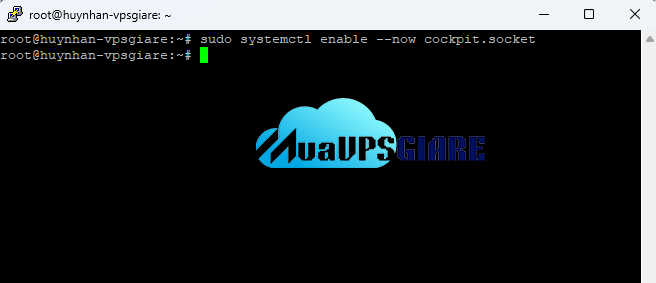
Bước 4: Kiểm tra trạng thái Cockpit
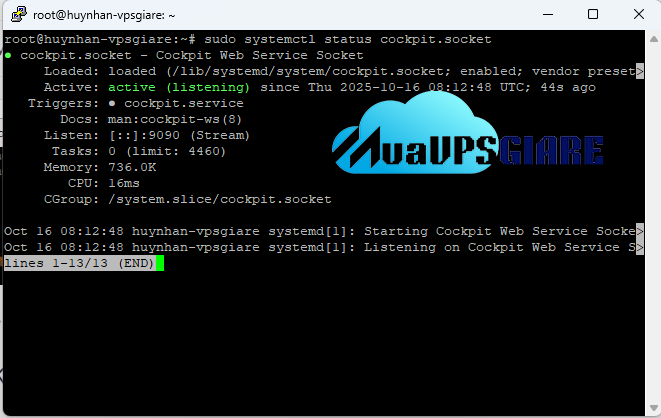
Để xác nhận rằng dịch vụ Cockpit đang hoạt động, hãy chạy lệnh:
sudo systemctl status cockpit.socketNếu dịch vụ đang hoạt động, bạn sẽ thấy trạng thái active (listening).
Bước 5: Truy cập giao diện Cockpit
Mở trình duyệt web và truy cập địa chỉ sau:
https://<địa-chỉ-IP-máy-chủ>:9090Thay <địa-chỉ-IP-máy-chủ> bằng địa chỉ IP của máy chủ Ubuntu hoặc sử dụng localhost nếu bạn đang truy cập từ chính máy cài đặt.
https://localhost:9090 Lưu ý: Cockpit dùng chứng chỉ SSL tự ký, nên trình duyệt có thể cảnh báo bảo mật. Chỉ cần chấp nhận và tiếp tục truy cập.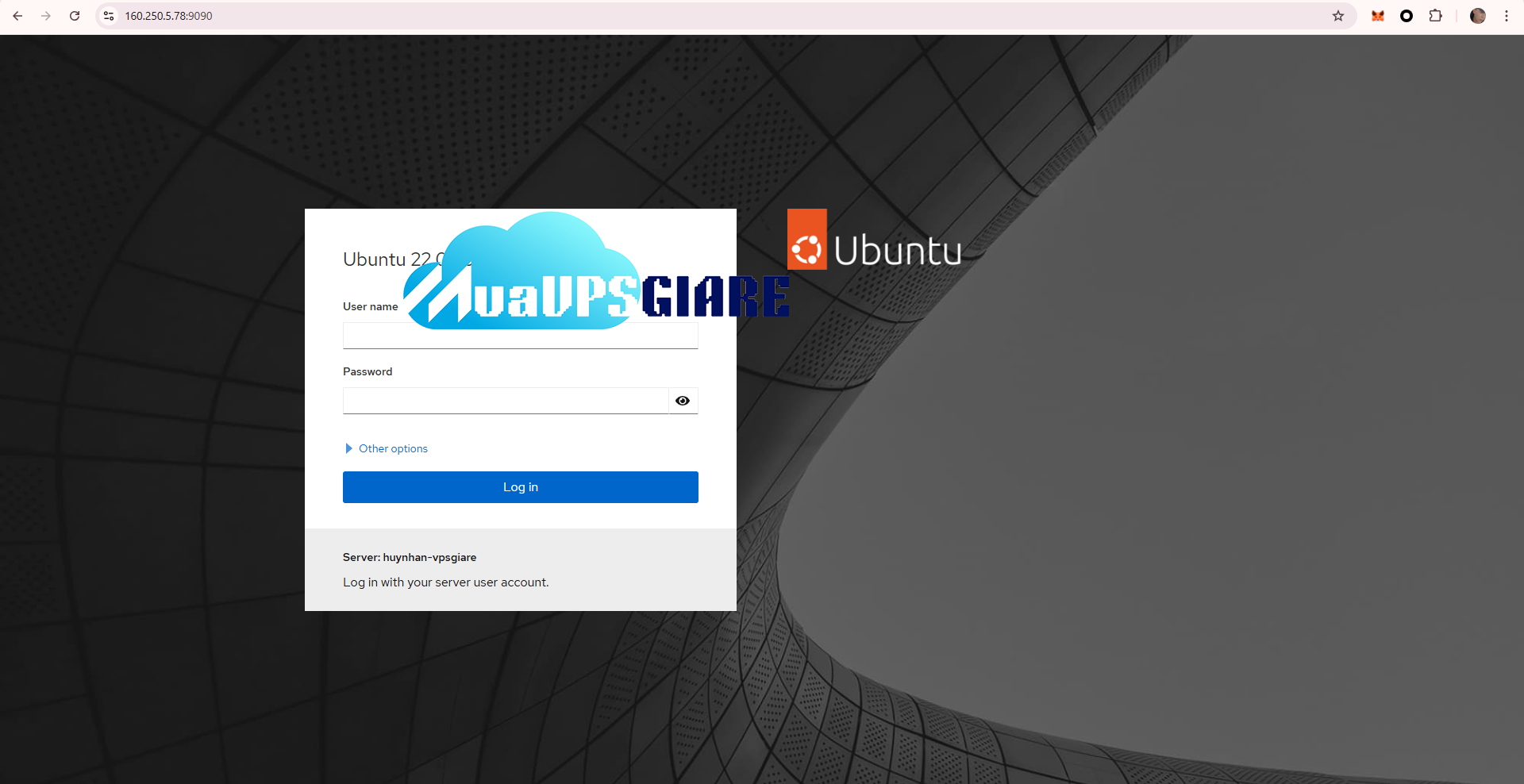
Bước 6: Đăng nhập và sử dụng Cockpit
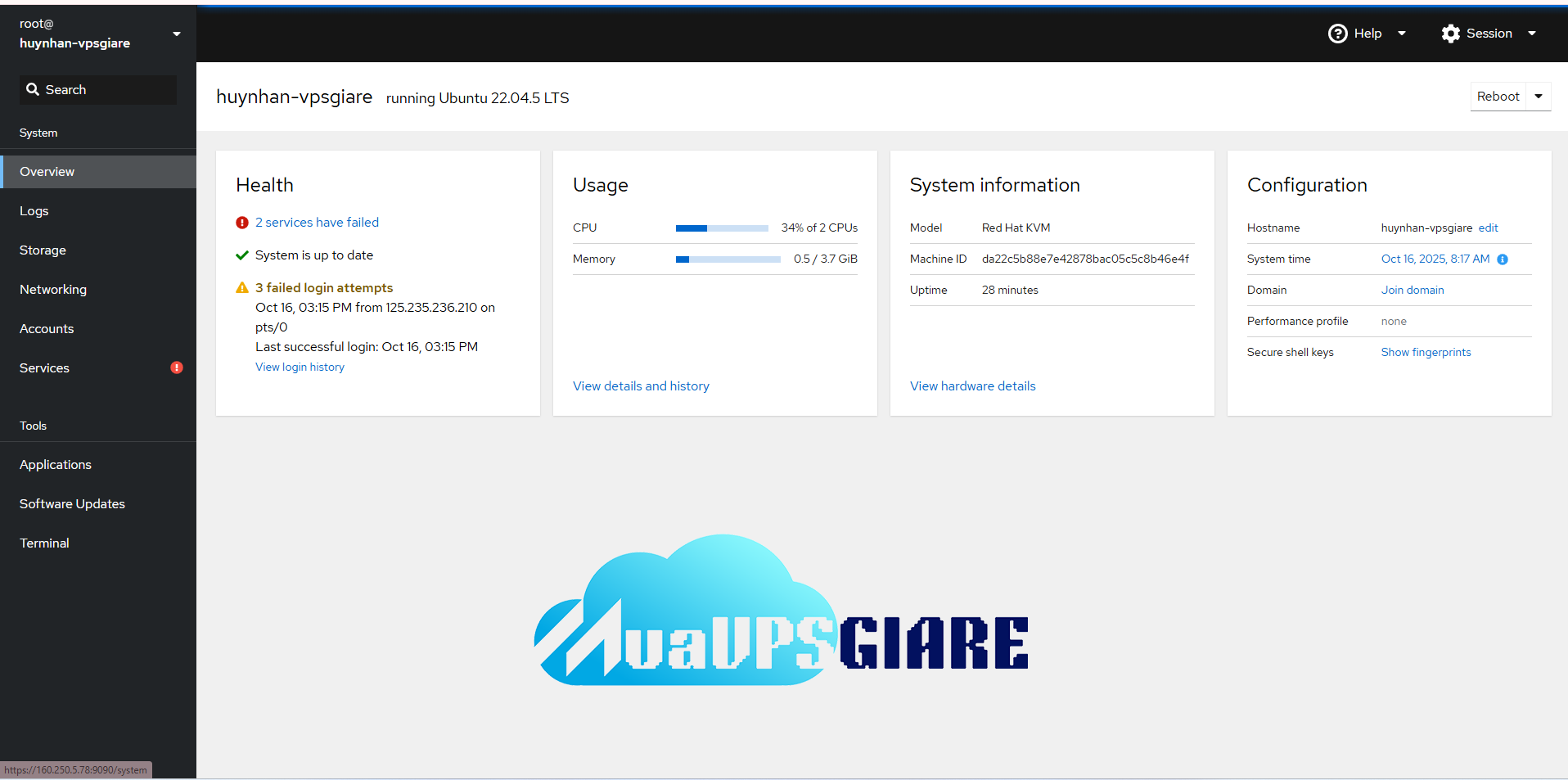
Sử dụng thông tin đăng nhập của tài khoản người dùng Ubuntu có quyền quản trị (hoặc tài khoản root). Sau khi đăng nhập, bạn sẽ thấy giao diện quản trị của Cockpit, cho phép bạn giám sát và quản lý hệ thống như CPU, bộ nhớ, lưu trữ, và các dịch vụ.
Mẹo sử dụng Cockpit hiệu quả
- Sao lưu trước khi thay đổi: Khi thực hiện các thay đổi lớn như cập nhật hệ thống hoặc chỉnh sửa cấu hình, hãy sao lưu dữ liệu quan trọng.
- Kiểm tra nhật ký hệ thống: Cockpit cung cấp tab “Logs” để xem nhật ký hệ thống, rất hữu ích khi khắc phục sự cố.
- Cập nhật Cockpit thường xuyên: Để đảm bảo bảo mật và nhận các tính năng mới, hãy cập nhật Cockpit bằng lệnh sudo apt update && sudo apt upgrade.
Kết luận
Cài đặt Cockpit trên Ubuntu là một quá trình đơn giản và nhanh chóng, giúp bạn quản lý máy chủ một cách dễ dàng thông qua giao diện web thân thiện. Với Cockpit, bạn không cần phải là chuyên gia Linux để thực hiện các tác vụ quản trị cơ bản. Hy vọng hướng dẫn này đã giúp bạn cài đặt và bắt đầu sử dụng Cockpit thành công!
Nếu bạn có thắc mắc hoặc cần thêm hướng dẫn về các tính năng cụ thể của Cockpit, hãy để lại câu hỏi trong phần bình luận hoặc liên hệ qua https://x.ai/grok để được hỗ trợ thêm.