VPS Giá Rẻ
 VPS Platinum
 VPS Business
 Proxy Private v4 Datacenter Tĩnh
 Proxy Private v4 Share
 Thuê Máy Chủ
 Chỗ Đặt Máy Chủ
 Đại Lý
 Reseller VPS




Glances là một giải pháp giám sát hệ thống mã nguồn mở, hỗ trợ đa nền tảng và được phát triển bằng Python. Công cụ này mang đến cái nhìn tổng thể về hiệu suất của máy chủ, VPS hoặc hệ thống cá nhân theo thời gian thực. Nhờ giao diện trực quan, linh hoạt cùng khả năng tùy chỉnh cao, Glances là lựa chọn phù hợp cho cả quản trị viên chuyên nghiệp và người dùng kỹ thuật muốn theo dõi các tài nguyên hệ thống như CPU, RAM, ổ đĩa, mạng và tiến trình một cách hiệu quả.
Trong bài viết này, chúng ta sẽ cùng tìm hiểu về Glances, lý do vì sao nó đáng sử dụng, và hướng dẫn cài đặt trên hệ điều hành Ubuntu để tối ưu việc giám sát hệ thống.
Glances Là Gì?
Glances là một công cụ theo dõi hiệu suất toàn diện, được thiết kế để hiển thị thông tin hệ thống trong một bố cục rõ ràng, dễ hiểu. Không giống như các công cụ truyền thống như top hay htop, Glances cung cấp nhiều cách hiển thị dữ liệu hơn, bao gồm cả dòng lệnh, giao diện web, và xuất dữ liệu qua API để phục vụ nhu cầu phân tích chuyên sâu.
Các chỉ số mà Glances có thể giám sát gồm:
- CPU: Tỷ lệ sử dụng, tải hệ thống, mức sử dụng trên từng nhân.
- RAM và Swap: Bộ nhớ đã sử dụng, còn trống, và dung lượng trao đổi (swap).
- Ổ đĩa: Tốc độ đọc/ghi, dung lượng còn trống, hoạt động I/O.
- Mạng: Lưu lượng tải lên và tải xuống, thông tin băng thông.
- Tiến trình: Danh sách các tiến trình đang chạy, kèm theo mức tiêu thụ CPU/RAM.
- Cảm biến phần cứng: Nhiệt độ, tốc độ quạt (khi phần cứng hỗ trợ).
- Docker: Thống kê tài nguyên của các container Docker đang hoạt động.
Ưu Điểm Nổi Bật Của Glances
1. Giao diện rõ ràng, dễ quan sát:
- Sử dụng màu sắc để phân loại trạng thái (xanh: ổn định, vàng: cảnh báo, đỏ: nguy hiểm).
- Thiết kế giao diện phù hợp cho cả dòng lệnh và trình duyệt web.
- Có thể hoạt động toàn màn hình, dễ theo dõi theo thời gian thực.
2.Nhẹ và tiết kiệm tài nguyên:
- Glances sử dụng rất ít RAM (~100MB), phù hợp với VPS hoặc máy chủ cấu hình thấp.
- Không yêu cầu nhiều cài đặt phụ trợ phức tạp.
3. Đa nền tảng & linh hoạt:
- Hỗ trợ trên hầu hết các hệ điều hành: Linux, macOS, Windows, FreeBSD…
- Có thể chạy ở chế độ client/server, cho phép theo dõi máy chủ từ xa.
4. Nhiều chế độ giám sát:
- Dùng dòng lệnh trên SSH.
- Xem thông tin qua trình duyệt với chế độ Web UI.
- Kết nối qua API RESTful để tích hợp với hệ thống DevOps.
5.Tùy chỉnh và mở rộng:
- Cho phép đặt ngưỡng cảnh báo riêng cho CPU, RAM, v.v.
- Có thể xuất dữ liệu sang CSV, JSON, InfluxDB hoặc Prometheus.
- Hỗ trợ plugin mở rộng (ví dụ: Docker, GPU, cảm biến nhiệt…).
6. Mã nguồn mở & cộng đồng hỗ trợ mạnh
- Glances là phần mềm miễn phí, mã nguồn mở với sự phát triển liên tục từ cộng đồng.
- Dễ dàng đóng góp, nâng cấp hoặc tích hợp vào quy trình giám sát hiện tại.
Yêu cầu trước khi bắt đầu:
- Máy chủ hoặc máy tính chạy Ubuntu (khuyến nghị phiên bản LTS như 20.04 hoặc 22.04).
- Quyền truy cập root hoặc tài khoản người dùng với quyền sudo.
- Kết nối Internet để tải gói cài đặt.
Hướng dẫn cài đặt Glances
Bước 1: Cập Nhật Hệ Thống
Cập nhật hệ thống để đảm bảo các gói phần mềm mới nhất:
sudo apt update && sudo apt upgrade -yBước 2: Cài đặt Python và công cụ quản lý gói pip
Vì Glances được phát triển bằng ngôn ngữ Python, bạn cần cài đặt Python cùng với pip (trình quản lý gói của Python) để có thể tải và chạy Glances trên hệ thống.
sudo apt install -y python3 python3-pipBước 3: Cài Đặt Glances
Cài đặt Glances qua pip để có phiên bản mới nhất:
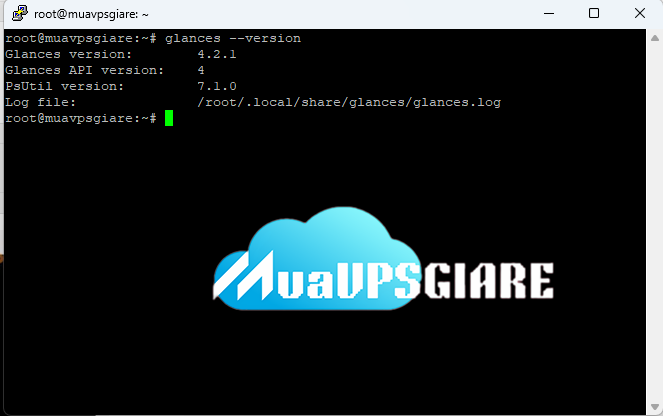
sudo pip3 install glances
Để cài thêm các plugin mở rộng (ví dụ: hỗ trợ Docker, GPU):
sudo pip3 install glances[all]
ChatGPT đã nói:
Bước 5: Chạy Glances Ở Chế Độ Dòng Lệnh
Chạy Glances để giám sát trực tiếp:
glances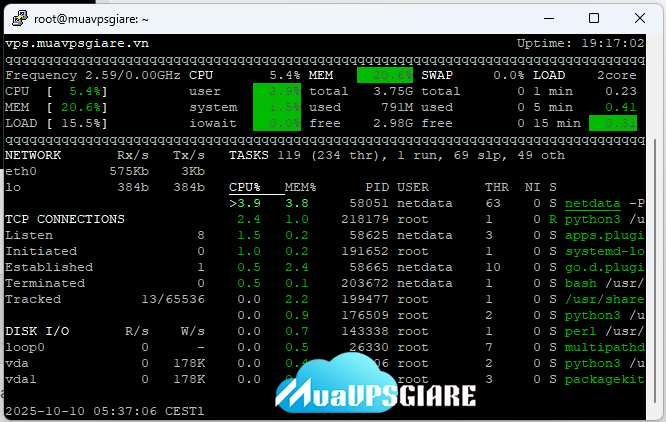
Giao diện của Glances cung cấp thông tin chi tiết về hiệu suất hệ thống, bao gồm CPU, RAM, ổ đĩa, mạng và các tiến trình đang chạy.
Bạn có thể tương tác trực tiếp thông qua các phím tắt sau:
q hoặc Esc: Thoát chương trình.
1: Chuyển đổi chế độ hiển thị CPU (giữa từng lõi hoặc tổng hợp).
m: Sắp xếp danh sách tiến trình theo mức sử dụng RAM.
c: Sắp xếp danh sách tiến trình theo mức sử dụng CPU.
h: Mở menu trợ giúp hiển thị các phím tắt khác.
Bước 6: Chạy Glances Ở Chế Độ Web
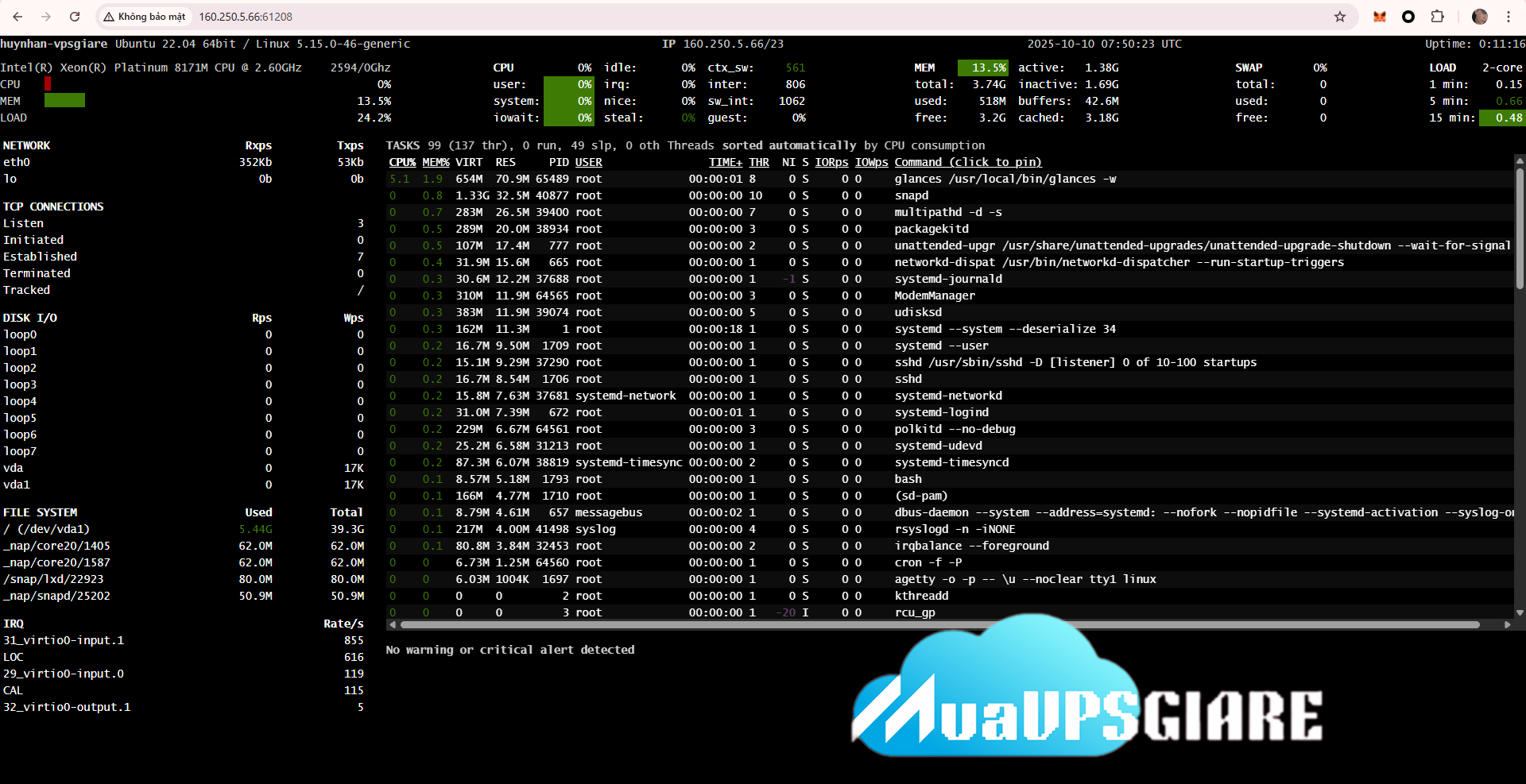
Glances hỗ trợ giao diện web giúp bạn theo dõi tài nguyên hệ thống từ xa qua trình duyệt.
Tính năng này đặc biệt hữu ích khi bạn muốn giám sát CPU, RAM, ổ đĩa, tiến trình và mạng trên VPS mà không cần đăng nhập SSH.
1.Chạy Glances ở chế độ web:
glances -whttp://your_server_ip:612083.Mở cổng trong firewall (nếu dùng ufw):
sudo ufw allow 61208/tcpGiao diện web cung cấp thông tin tương tự chế độ dòng lệnh, nhưng có thể truy cập từ bất kỳ thiết bị nào trên mạng.
Lợi ích của CrowdSec
Bảo vệ thời gian thực: CrowdSec giám sát và phân tích log hệ thống liên tục, chặn ngay các IP độc hại khi phát hiện mối nguy.
Cộng tác cộng đồng: Thông tin về các mối đe dọa được chia sẻ giữa các máy chủ sử dụng CrowdSec, giúp phản ứng nhanh chóng với các loại tấn công mới.
Mã nguồn mở và miễn phí: CrowdSec là phần mềm mở, bạn có thể triển khai và sử dụng mà không tốn chi phí bản quyền.
Cấu hình linh hoạt: Hỗ trợ tùy chỉnh kịch bản phát hiện và chặn theo nhu cầu riêng của hệ thống.
Tích hợp dễ dàng: Có thể kết hợp với nhiều công cụ và dịch vụ khác như Nginx, Cloudflare hoặc tường lửa hệ thống, giúp tăng cường bảo mật toàn diện.
Kết luận
CrowdSec là một giải pháp bảo mật mạnh mẽ, dễ triển khai trên Ubuntu, giúp bảo vệ máy chủ trước các mối đe dọa mạng hiệu quả. Nhờ các bước cài đặt đơn giản và khả năng tùy chỉnh linh hoạt, bạn có thể nhanh chóng thiết lập hệ thống bảo mật phù hợp với nhu cầu của mình. Hãy trải nghiệm ngay CrowdSec để nâng cao khả năng phòng chống và bảo vệ hệ thống của bạn!
Công Ty TNHH VPSMMOCLOUD
- VP: D19 Đường Số 5, KDC Văn Hóa Tây Đô, Phường Hưng Thạnh, Quận Cái Răng, Thành phố Cần Thơ, Việt Nam
- Email: info@muavpsgiare.vn
- Tel: 0939.569.415