VPS Giá Rẻ
 VPS Platinum
 VPS Business
 Proxy Private v4 Datacenter Tĩnh
 Proxy Private v4 Share
 Thuê Máy Chủ
 Chỗ Đặt Máy Chủ
 Đại Lý
 Reseller VPS




Netdata là một công cụ mã nguồn mở mạnh mẽ cho phép bạn giám sát hiệu suất và tình trạng hệ thống theo thời gian thực thông qua giao diện web hiện đại, dễ sử dụng. Với khả năng theo dõi chi tiết các chỉ số như CPU, RAM, ổ đĩa, mạng và nhiều dịch vụ khác, Netdata là giải pháp lý tưởng dành cho các quản trị viên hệ thống, DevOps và lập trình viên.
Bài hướng dẫn dưới đây sẽ giúp bạn cài đặt Netdata trên hệ điều hành Ubuntu, từ đó bạn có thể giám sát hệ thống một cách hiệu quả và tiện lợi.
Netdata là gì?
Netdata là một công cụ giám sát hệ thống hoạt động theo thời gian thực, được xây dựng để cung cấp cái nhìn sâu sắc về các hoạt động của máy chủ, ứng dụng và hạ tầng công nghệ. Đây là một dự án mã nguồn mở, tương thích với nhiều hệ điều hành như Ubuntu, Debian, CentOS, FreeBSD và macOS.Netdata chủ yếu được phát triển bằng các ngôn ngữ C, Python và JavaScript, nổi bật với khả năng tiêu tốn rất ít tài nguyên trong khi vẫn cung cấp thông tin chi tiết và chính xác.
Các số liệu mà Netdata có thể theo dõi bao gồm:
- CPU: Tỷ lệ sử dụng CPU tổng thể, chi tiết theo từng lõi, và các tiến trình chiếm tài nguyên.
- RAM: Mức sử dụng bộ nhớ, cache, swap và dung lượng còn trống.
- Ổ đĩa: Hiệu suất đọc/ghi, sử dụng không gian lưu trữ, và thống kê I/O.
- Mạng: Lưu lượng vào/ra, băng thông sử dụng, các kết nối đang hoạt động.
- Ứng dụng: Giám sát hiệu năng của các dịch vụ như Apache, Nginx, MySQL, Redis, Docker và nhiều hơn nữa.
Netdata được đánh giá cao nhờ giao diện web trực quan với các biểu đồ tương tác đẹp mắt, hỗ trợ hơn 800 tích hợp sẵn có, và có thể hoạt động ngay lập tức sau khi cài đặt, không yêu cầu cấu hình phức tạp.Ngoài ra, công cụ này còn hỗ trợ phát hiện bất thường nhờ tích hợp trí tuệ nhân tạo (machine learning) và có thể gửi dữ liệu đến các nền tảng khác như Prometheus, Grafana, InfluxDB,…
Lý do nên sử dụng Netdata
- Giám sát thời gian thực: Dữ liệu được cập nhật từng giây, độ trễ cực thấp.
- Giao diện dễ dùng: Biểu đồ sinh động, giúp dễ dàng theo dõi và phân tích.
- Hiệu năng cao: Tối ưu cho cả các hệ thống có cấu hình phần cứng khiêm tốn.
- Không cần cấu hình nhiều: Hoạt động tốt với cài đặt mặc định.
- Mã nguồn mở: Miễn phí, cộng đồng lớn, tài liệu phong phú.
- Tích hợp linh hoạt: Hỗ trợ hàng trăm dịch vụ, từ máy chủ web đến hệ thống container.
- Bảo mật và kiểm soát dữ liệu: Dữ liệu được lưu trữ cục bộ, không bị gửi đi nếu không cấu hình Netdata Cloud.
2. Yêu cầu trước khi cài đặt
- Một máy chủ hoặc máy tính chạy Ubuntu (khuyến nghị phiên bản 20.04 LTS trở lên).
- Quyền root hoặc sudo.
- Kết nối Internet để tải gói cài đặt.
3. Các bước cài đặt Netdata trên Ubuntu
Bước 1: Cập nhật hệ thống
Trước khi cài đặt, hãy đảm bảo hệ thống của bạn được cập nhật:
sudo apt update && sudo apt upgrade -yBước 2:Cài đặt các gói phụ thuộc
curl để tải script cài đặt Netdata:sudo apt install curl -yBước 3: Tải và chạy script cài đặt Netdata
Netdata cung cấp một script cài đặt tự động giúp bạn thiết lập hệ thống giám sát chỉ với một dòng lệnh. Script này sẽ tự động phát hiện hệ điều hành, cài đặt các gói phụ thuộc cần thiết và triển khai Netdata.
bash <(curl -Ss https://get.netdata.cloud/kickstart.sh)- Script này sẽ tiến hành kiểm tra hệ thống, cài đặt các gói phụ thuộc cần thiết và thiết lập Netdata để giám sát tài nguyên máy chủ.
- Trong quá trình cài đặt, nếu có yêu cầu xác nhận, bạn chỉ cần nhấn Enter hoặc Y để tiếp tục.
- Thời gian cài đặt có thể kéo dài từ 5 đến 10 phút, tùy thuộc vào tốc độ mạng và cấu hình của máy chủ.
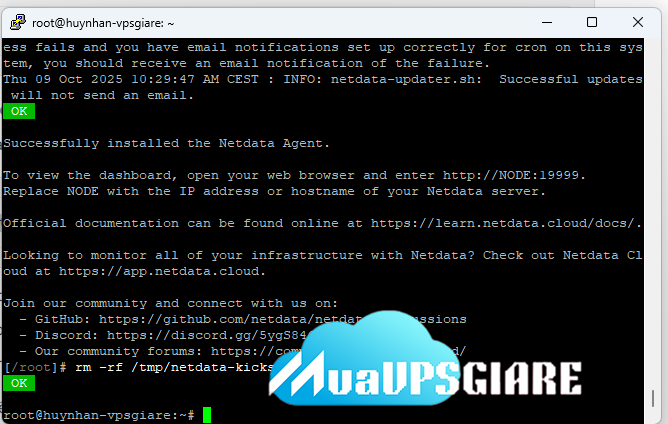
Sau khi cài đặt Netdata hoàn tất, bạn sẽ thấy thông báo tương tự như sau:
Bước 4: Kích hoạt và kiểm tra dịch vụ Netdata
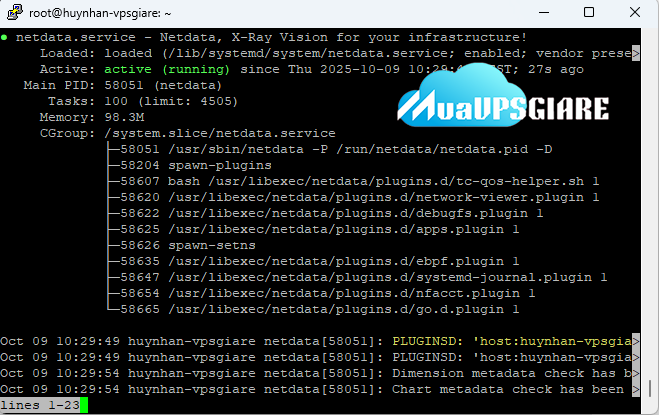
Sau khi cài đặt, Netdata sẽ tự động khởi động. Kích hoạt dịch vụ để chạy khi khởi động hệ thống và kiểm tra trạng thái:
sudo systemctl start netdata

sudo systemctl enable netdata

sudo systemctl status netdata
Kết quả sẽ hiển thị trạng thái active (running) nếu dịch vụ hoạt động bình thường.
Bước 5: Truy cập giao diện Netdata
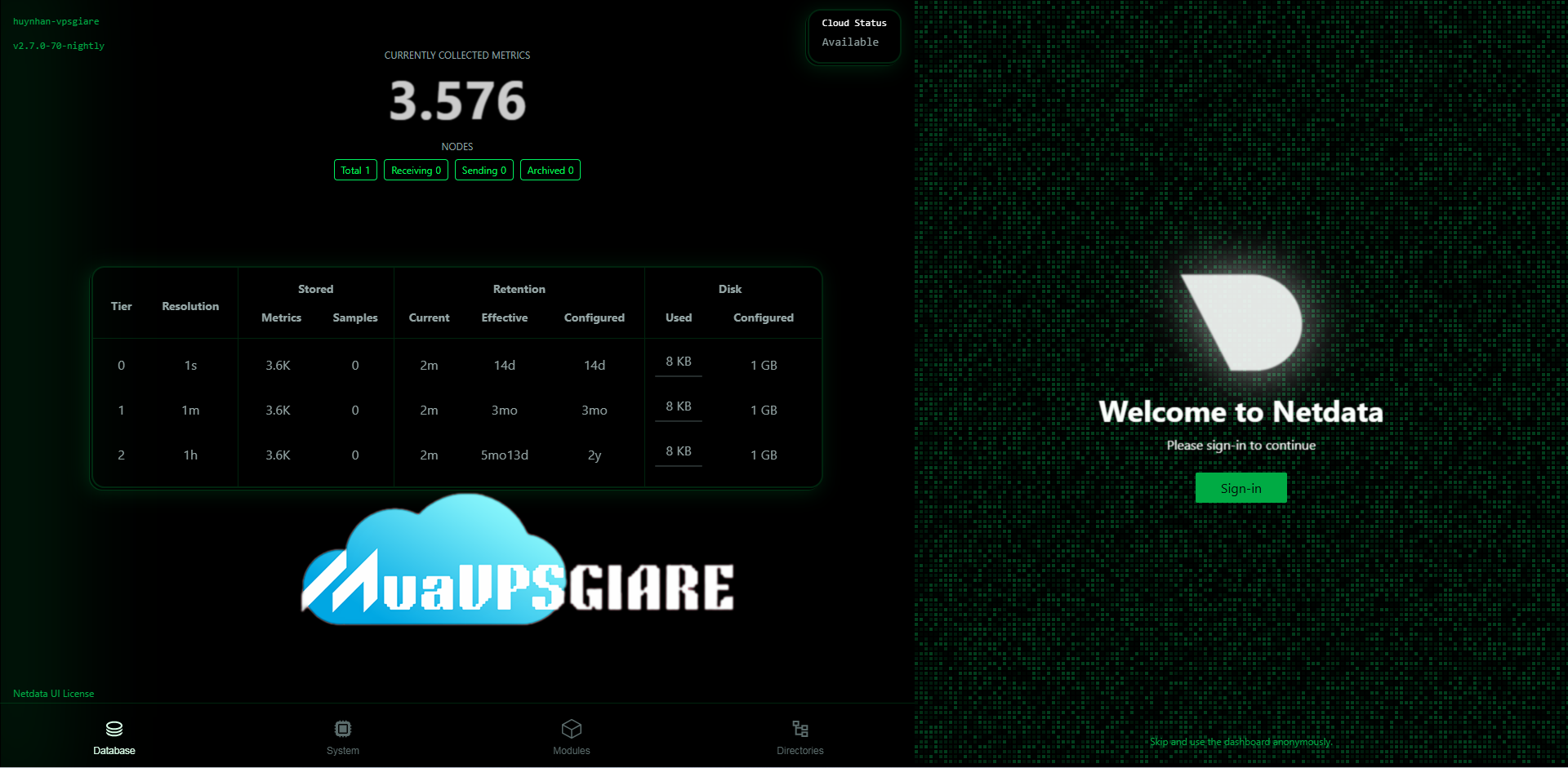
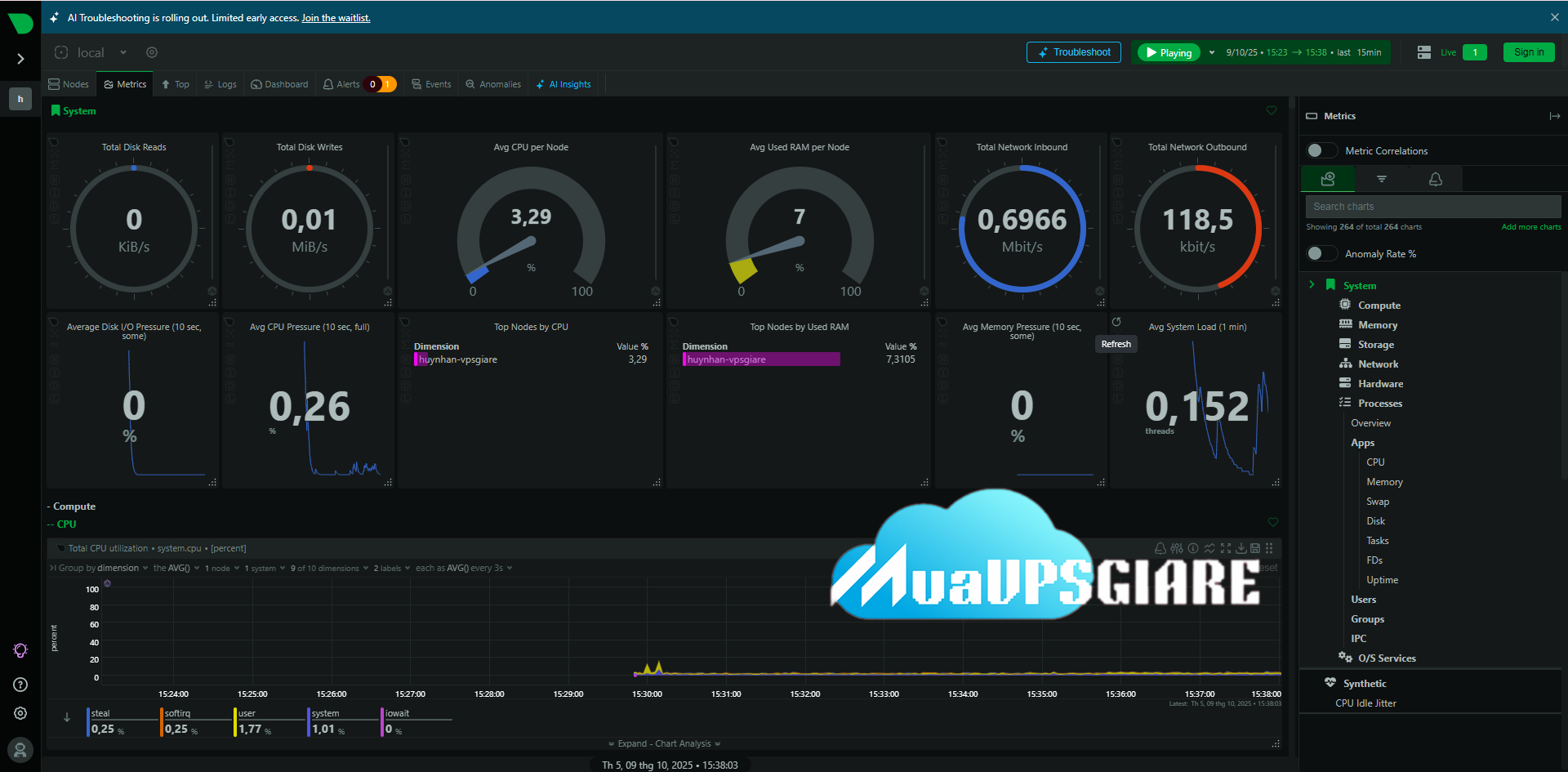
Mở trình duyệt và nhập địa chỉ sau:
http://YOUR_SERVER_IP:19999
5. Kết luận
Sau khi hoàn tất các bước trên, bạn đã cài đặt Netdata trên Ubuntu thành công và có thể bắt đầu theo dõi hệ thống theo thời gian thực. Netdata cung cấp một giải pháp giám sát mạnh mẽ, dễ sử dụng và hiệu quả, giúp bạn phát hiện vấn đề sớm và tối ưu hóa hiệu suất máy chủ.
Nếu bạn cần hỗ trợ thêm, hãy tham khảo tài liệu chính thức tại https://learn.netdata.cloud/docs hoặc tham gia cộng đồng tại https://community.netdata.cloud.
Công Ty TNHH VPSMMOCLOUD
- VP: D19 Đường Số 5, KDC Văn Hóa Tây Đô, Phường Hưng Thạnh, Quận Cái Răng, Thành phố Cần Thơ, Việt Nam
- Email: info@muavpsgiare.vn
- Tel: 0939.569.415