VPS Giá Rẻ
 VPS Platinum
 VPS Business
 Proxy Private v4 Datacenter Tĩnh
 Proxy Private v4 Share
 Thuê Máy Chủ
 Chỗ Đặt Máy Chủ
 Đại Lý
 Reseller VPS




Sử dụng VPS (Virtual Private Server) để tạo proxy với Squid là một giải pháp lý tưởng giúp nâng cao bảo mật, ẩn danh khi truy cập Internet, cũng như quản lý lưu lượng mạng một cách hiệu quả.Squid là một phần mềm proxy caching mạnh mẽ, hỗ trợ các giao thức phổ biến như HTTP, HTTPS, và FTP, thường được sử dụng để tăng tốc truy cập web, lọc nội dung hoặc làm proxy trung gian.Bài viết này, bạn sẽ được hướng dẫn chi tiết cách cài đặt, cấu hình và tối ưu Squid trên VPS, biến VPS của bạn thành một máy chủ proxy chuyên nghiệp, đáng tin cậy và linh hoạt cho nhiều mục đích sử dụng.
Proxy và Những Lợi Ích Khi Dùng Squid Trên VPS
Proxy đóng vai trò như một cầu nối trung gian giữa thiết bị của bạn và internet, giúp ẩn địa chỉ IP, quản lý lưu lượng truy cập, và tối ưu hóa băng thông thông qua việc lưu bộ nhớ đệm (caching). Khi triển khai Squid trên VPS, bạn có thể tận dụng nhiều lợi ích vượt trội như:
- Lưu cache hiệu quả: Squid lưu trữ các nội dung tĩnh (như hình ảnh, CSS, JavaScript) để tăng tốc độ tải trang và giảm tải cho đường truyền mạng.
- Quản lý truy cập dễ dàng: Cho phép thiết lập quyền truy cập dựa trên địa chỉ IP, dải mạng hoặc tên miền, rất hữu ích trong môi trường doanh nghiệp.
- Tăng cường bảo mật: Hỗ trợ các phương thức xác thực người dùng và có khả năng mã hóa kết nối, giúp bảo vệ dữ liệu tốt hơn.
- Tùy biến linh hoạt: Squid có thể được cấu hình theo nhiều cách khác nhau, phù hợp với các mục tiêu sử dụng cá nhân hoặc doanh nghiệp từ chặn quảng cáo đến giám sát lưu lượng.
Bước 1: Cài đặt Squid trên VPS
1. Yêu cầu VPS
- Cấu hình tối thiểu: 1GB RAM, 1 CPU, và 25GB SSD là đủ cho proxy cơ bản.
- Hệ điều hành: Ubuntu 20.04 hoặc 22.04 được khuyến nghị vì dễ cài đặt và hỗ trợ tốt.
2.Cài đặt Squid trên Ubuntu rất đơn giản. Thực hiện các bước sau:
# Cập nhật hệ thống
sudo apt update && sudo apt upgrade -y
# Cài đặt Squid
sudo apt install squid -y
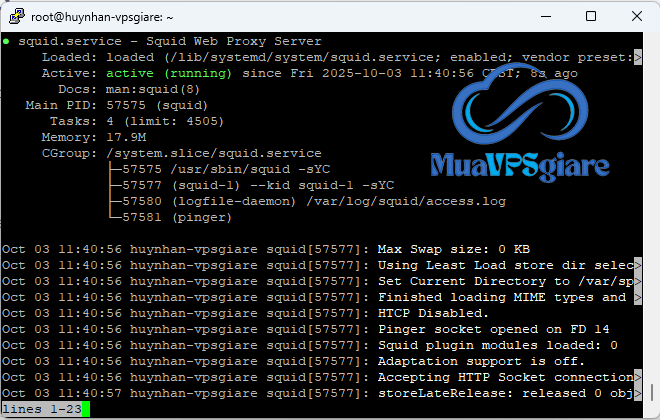
Sau khi cài đặt, Squid sẽ tự động khởi động. Kiểm tra trạng thái:
sudo systemctl status squid
Bước 2: Cấu hình Squid
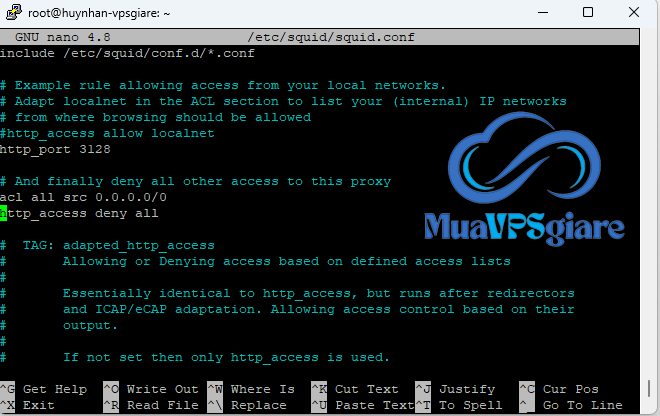
Thêm dòng cấu hìnhhttp_port:vào file cấu hình Squid (nếu dòng này chưa có):
Các bước kiểm tra cấu hình:
Kiểm tra cú pháp file cấu hình Squid: Sử dụng lệnh sau để kiểm tra cú pháp của file cấu hình:
sudo squid -k parse
Khởi động lại Squid:Sau khi kiểm tra cú pháp và đảm bảo rằng file cấu hình không có lỗi, bạn có thể sử dụng lệnh sau để khởi động lại dịch vụ Squid:
sudo systemctl restart squid4. Kiểm tra Proxy
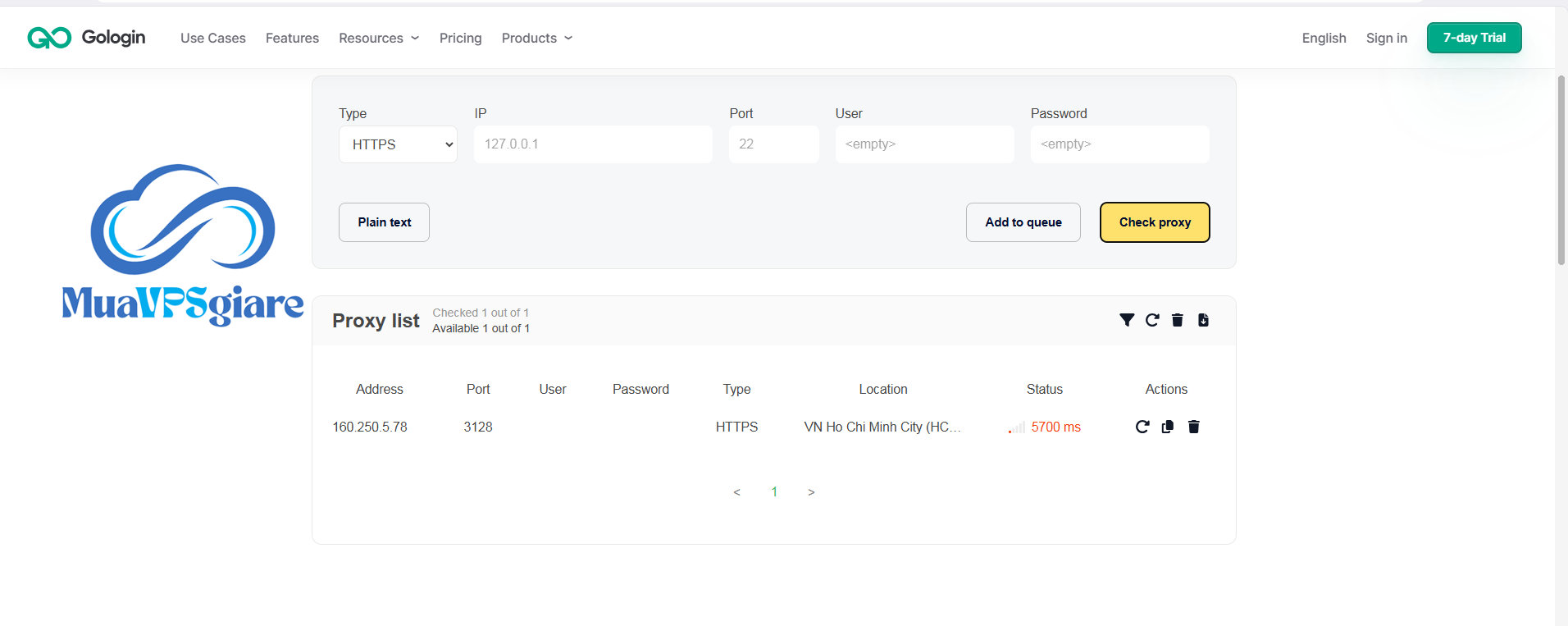
Để đảm bảo rằng Proxy của bạn hoạt động đúng cách, có rất nhiều nền tảng hỗ trợ kiểm tra miễn phí. Trong bài này, mình sẽ hướng dẫn bạn sử dụng công cụ Gologin Proxy Checker để kiểm tra hiệu quả hoạt động của proxy.
Truy cập công cụ kiểm tra Proxy Gologin:
Bạn có thể truy cập công cụ kiểm tra proxy miễn phí tại đường link sau: https://gologin.com/proxy-checker/Nhập thông tin Proxy:Trên trang kiểm tra, bạn chỉ cần nhập các thông tin IP máy chủ và Port của proxy mà bạn đã cấu hình vào các ô tương ứng để thực hiện kiểm tra.
IP máy chủ (Server IP): Nhập địa chỉ IP của proxy.
Port: Nhập cổng (port) bạn đã cấu hình cho proxy (ví dụ: 3128).
Kết luận
Cài đặt Squid Proxy trên VPS Windows không quá phức tạp nếu bạn làm theo các bước trên. Sau khi cấu hình, bạn có thể sử dụng Squid để tăng tốc truy cập web, lọc nội dung hoặc ẩn danh. Nếu bạn cần thêm tính năng nâng cao, hãy tham khảo tài liệu chính thức của Squid hoặc liên hệ cộng đồng hỗ trợ.Chúc bạn thành công!
Công Ty TNHH VPSMMOCLOUD
- VP: D19 Đường Số 5, KDC Văn Hóa Tây Đô, Phường Hưng Thạnh, Quận Cái Răng, Thành phố Cần Thơ, Việt Nam
- Email: info@muavpsgiare.vn
- Tel: 0939.569.415