VPS Giá Rẻ
 VPS Platinum
 VPS Business
 Proxy Private v4 Datacenter Tĩnh
 Proxy Private v4 Share
 Thuê Máy Chủ
 Chỗ Đặt Máy Chủ
 Đại Lý
 Reseller VPS




Khi làm việc với Linux, việc sử dụng các lệnh shell là một phần không thể thiếu. Tuy nhiên, không phải ai cũng hiểu rõ ý nghĩa và cách hoạt động của các lệnh phức tạp, đặc biệt với những người mới bắt đầu. ExplainShell là một công cụ trực tuyến tuyệt vời giúp phân tích và giải thích chi tiết các lệnh shell, giúp bạn hiểu rõ từng thành phần của lệnh. Trong bài viết này, chúng ta sẽ tìm hiểu cách sử dụng ExplainShell để nắm vững các lệnh shell trên Linux.
ExplainShell là gì?
ExplainShell là một công cụ trực tuyến giúp phân tích và giải thích chi tiết các lệnh shell trong Linux/Unix. Người dùng chỉ cần nhập một lệnh bất kỳ, trang web sẽ tự động tách lệnh thành từng thành phần (câu lệnh chính, tùy chọn, tham số) và hiển thị ý nghĩa của chúng dựa trên tài liệu từ man page và các nguồn tham khảo đáng tin cậy.
Ví dụ: khi nhập lệnh ls -l /var/log, ExplainShell sẽ cho biết:
ls: dùng để liệt kê nội dung của thư mục.-l: hiển thị kết quả theo dạng danh sách chi tiết./var/log: đường dẫn tới thư mục cần xem.
Tại sao nên sử dụng ExplainShell?
- Hiểu rõ lệnh phức tạp: Phân tích các lệnh dài hoặc phức tạp thành từng phần dễ hiểu.
- Học hỏi nhanh chóng: Giúp người mới học Linux hiểu cách hoạt động của lệnh.
- Tra cứu tiện lợi: Cung cấp thông tin chi tiết từ tài liệu chính thức mà không cần đọc toàn bộ trang man.
- Tiết kiệm thời gian: Thay vì tìm kiếm từng tham số trên Google, ExplainShell tổng hợp mọi thứ ở một nơi.
Cách sử dụng ExplainShell
Bước 1 : Cách sử dụng ExplainShell khá đơn giản, chỉ cần thực hiện vài bước: Mở trang web: Truy cập địa chỉ explainshell.com bằng trình duyệt. Nhập lệnh: Tại ô tìm kiếm trên giao diện chính, gõ vào lệnh shell mà bạn muốn được giải thích.
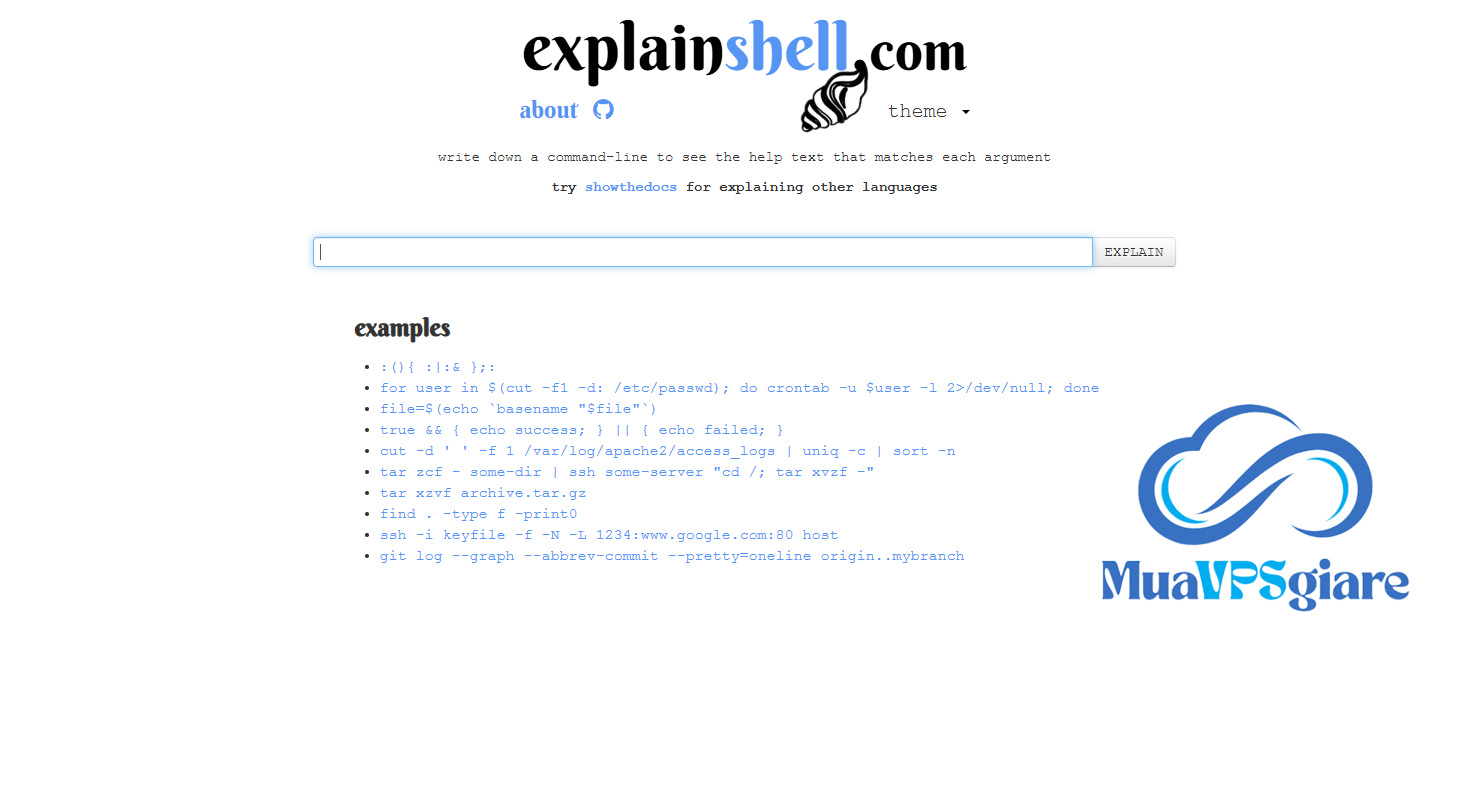
Xem giải thích: Sau khi nhập lệnh, ExplainShell sẽ phân tích từng phần và đưa ra ý nghĩa chi tiết. Nhờ vậy, bạn dễ dàng hiểu rõ các tham số và cách thức hoạt động của lệnh.
Ví dụ với lệnh: grep -r "error" /var/log
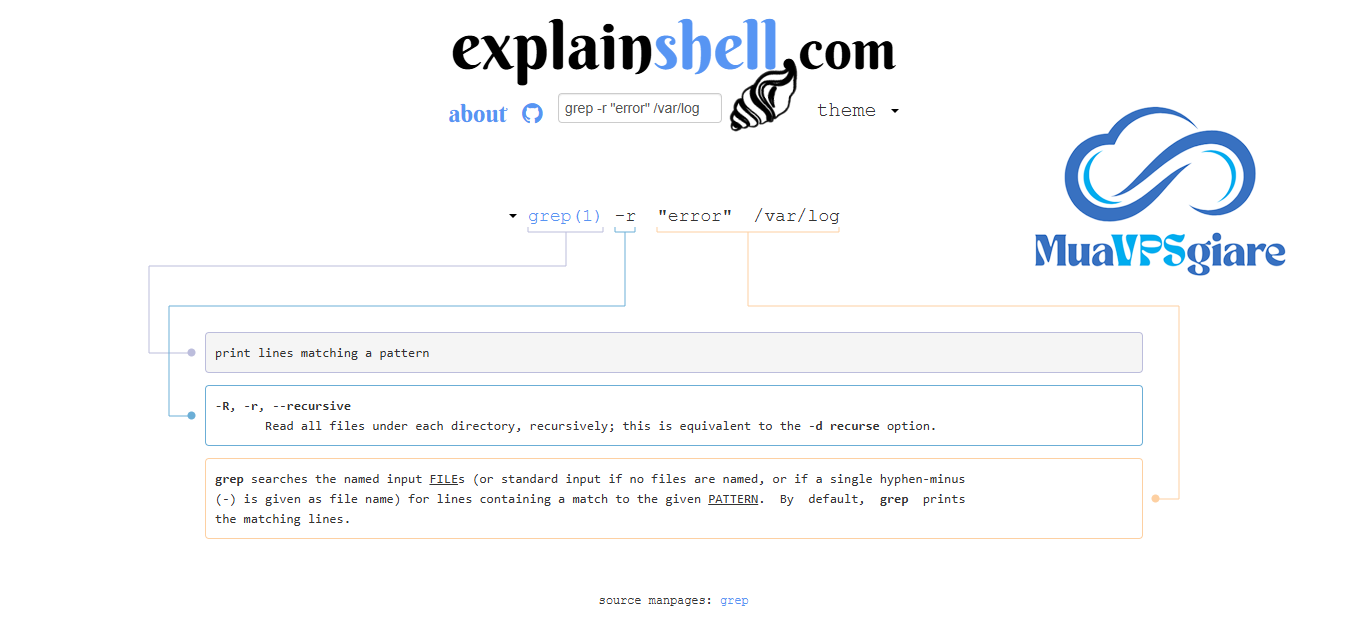
- grep
→ Công cụ dùng để tìm trong file những dòng có chứa chuỗi hoặc mẫu được chỉ định. - -r hoặc –recursive
→ Cho phép tìm kiếm đệ quy, nghĩa là duyệt qua tất cả các thư mục con trong thư mục được chọn. - “error”
→ Là từ khóa cần tra cứu. Lệnh sẽ hiển thị những dòng nào có chứa chuỗi"error". - /var/log
→ Thư mục lưu trữ log của hệ thống. Đây chính là phạm vi màgrepsẽ tiến hành tìm kiếm.
Lợi ích khi sử dụng ExplainShell
- Nắm rõ cú pháp: Giúp phân tích ý nghĩa của từng tham số và tùy chọn, đặc biệt hữu ích với các lệnh phức tạp.
- Học nhanh, dễ tiếp cận: Người mới có thể làm quen với lệnh shell mà không cần đọc hết toàn bộ tài liệu man.
- Đảm bảo an toàn: Trước khi thực thi lệnh lấy từ internet, bạn có thể kiểm tra trước để biết chính xác lệnh đó làm gì.
- Hỗ trợ gỡ lỗi: Khi lệnh chạy sai, ExplainShell giúp xác định nguyên nhân và hiểu rõ vấn đề.
Một số ví dụ thực tế
Dưới đây là một số lệnh phổ biến và cách ExplainShell giúp bạn hiểu chúng:Lệnh: find / -name "*.log" -type f
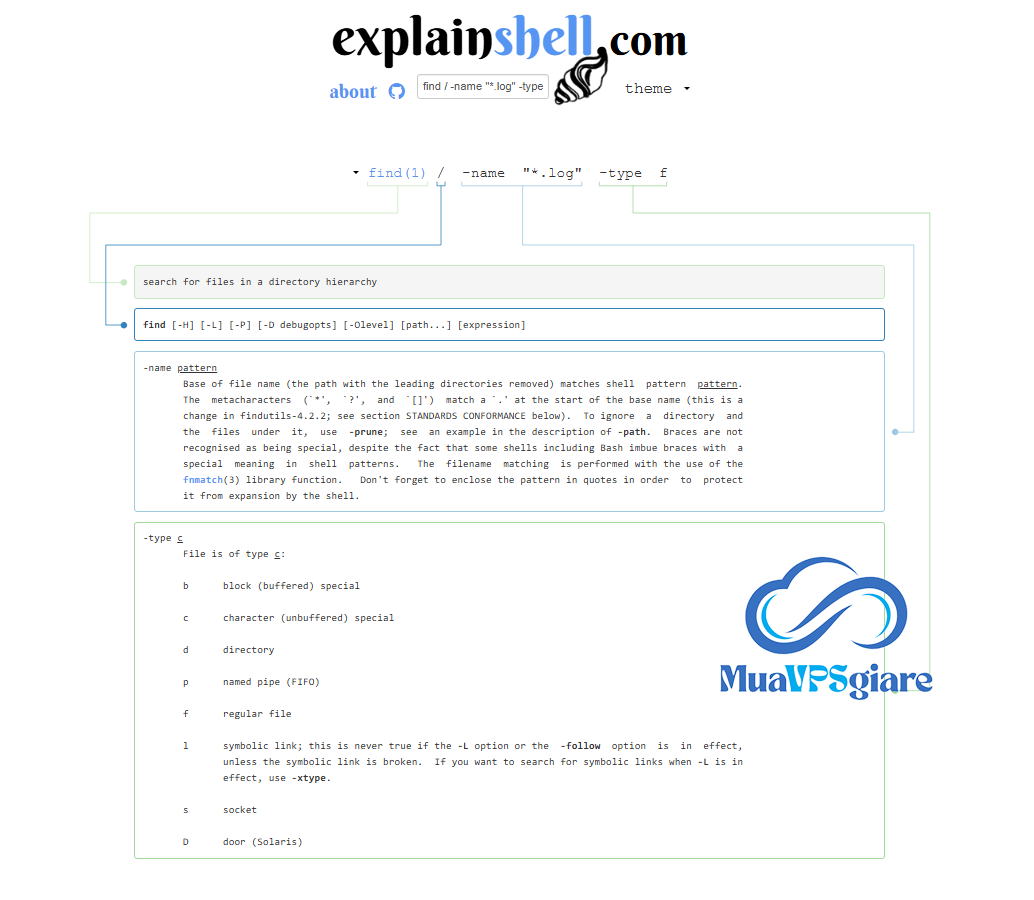
Giải thích lệnh:
find /→ Bắt đầu tìm kiếm từ thư mục gốc/, tức toàn bộ hệ thống tệp.-name "*.log"→ Chỉ tìm những tệp có phần mở rộng.log.-type f→ Giới hạn kết quả là các tệp thông thường, không bao gồm thư mục.
Lệnh: tar -xvzf archive.tar.gz
 Giải thích các tùy chọn của lệnh
 tar:
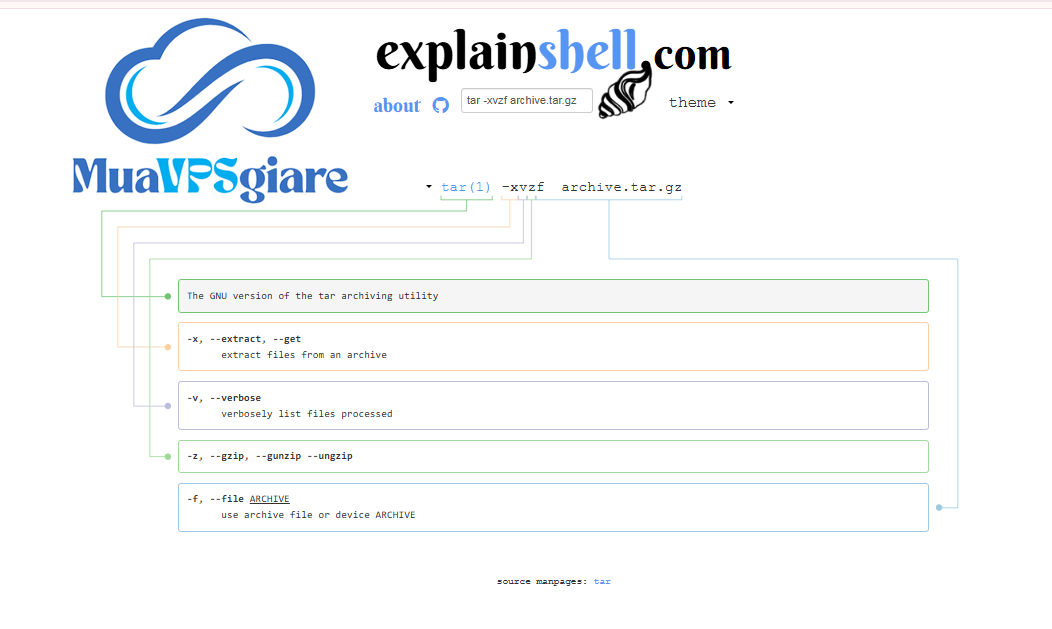 Giải thích các tùy chọn của lệnh
 - tar → Công cụ dùng để nén hoặc giải nén các tệp và thư mục.
- -x → Thực hiện thao tác giải nén (extract).
- -v → Hiển thị chi tiết quá trình thực hiện (verbose).
- -z → Sử dụng
gzipđể giải nén hoặc nén. - -f → Chỉ định tên tệp nén/giải nén (ví dụ:
archive.tar.gz).
Mẹo dùng ExplainShell hiệu quả
- Song song với terminal: Trước khi thực thi, hãy nhập lệnh vào ExplainShell để chắc chắn hiểu rõ ý nghĩa.
- Ghi chú lệnh quen thuộc: Với những lệnh phức tạp hay dùng, bạn có thể lưu lại phần giải thích để tiện tra cứu sau.
- Kết hợp tài liệu man: Vì ExplainShell dựa trên nội dung từ trang man, bạn có thể tham khảo thêm man page để nắm chi tiết và toàn diện hơn.
ExplainShell là trợ thủ đắc lực giúp bạn hiểu rõ cú pháp và ý nghĩa của từng lệnh shell trên Linux, đặc biệt hữu ích khi gặp các lệnh dài hoặc phức tạp. Nhờ đó, bạn vừa tiết kiệm thời gian, vừa học hỏi nhanh hơn và làm việc với terminal một cách tự tin hơn. Hãy truy cập explainshell.com, nhập thử một lệnh bất kỳ và khám phá chi tiết cách nó vận hành.
Kết luận
ExplainShell là công cụ hữu ích dành cho mọi đối tượng làm việc với Linux, từ người mới học cho đến quản trị viên giàu kinh nghiệm. Nó giúp bạn nhanh chóng nắm bắt ý nghĩa của các lệnh shell, đồng thời củng cố sự tự tin khi thao tác trong terminal. Lần tới khi gặp một lệnh khó hiểu, hãy thử ExplainShell – bạn sẽ thấy việc sử dụng và quản lý Linux trở nên đơn giản hơn rất nhiều.
Công Ty TNHH VPSMMOCLOUD
- VP: D19 Đường Số 5, KDC Văn Hóa Tây Đô, Phường Hưng Thạnh, Quận Cái Răng, Thành phố Cần Thơ, Việt Nam
- Email: info@muavpsgiare.vn
- Tel: 0939569415