VPS Giá Rẻ
 VPS Platinum
 VPS Business
 Proxy Private v4 Datacenter Tĩnh
 Proxy Private v4 Share
 Thuê Máy Chủ
 Chỗ Đặt Máy Chủ
 Đại Lý
 Reseller VPS




Remote Desktop là tính năng trên Windows cho phép bạn truy cập và điều khiển máy tính từ xa qua mạng nội bộ hoặc Internet. Mặc định, Remote Desktop sử dụng port 3389, nhưng để tăng cường bảo mật và tránh truy cập trái phép, bạn nên thay đổi port này. Hướng dẫn dưới đây áp dụng cho Windows Server 2012, các phiên bản Windows khác thực hiện tương tự:
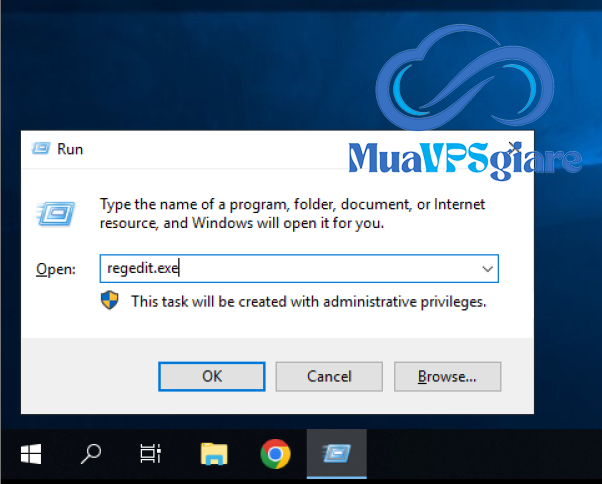
Bước 1: Mở Registry Editor: Nhấn Windows + R, nhập regedit.exe, sau đó nhấn Enter.
Bước 2: Để thay đổi port Remote Desktop, trong Registry Editor, truy cập đường dẫn:
HKEY_LOCAL_MACHINE\System\CurrentControlSet\Control\Terminal Server\WinStations\RDP-Tcp\PortNumber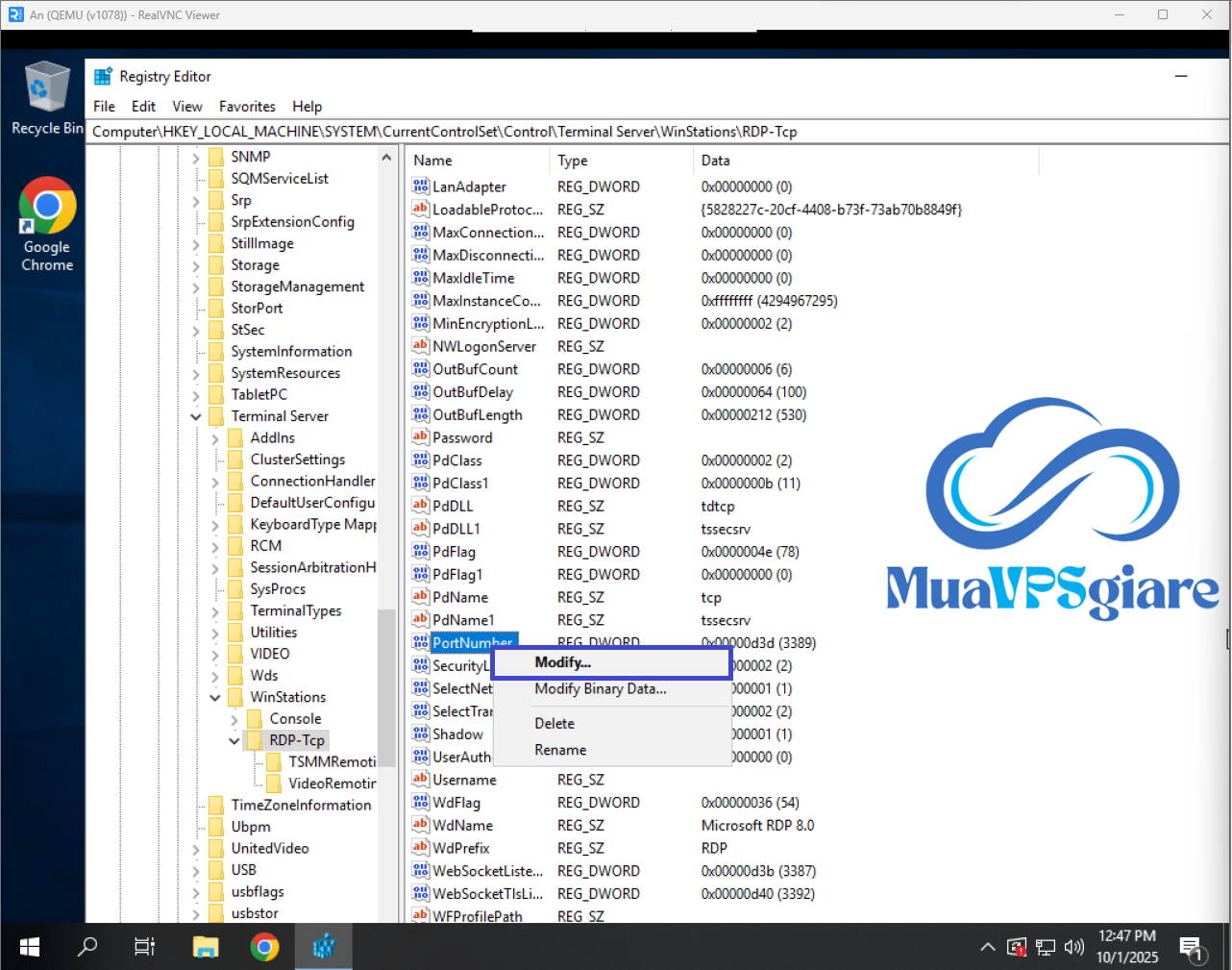
Bước 3: Trong cửa sổ Edit DWORD, chọn Decimal để nhập giá trị theo hệ thập phân, sau đó thay đổi số port tại ô Value data và nhấn OK. Ví dụ, port có thể được đổi thành
45628. (Khuyến nghị sử dụng số trong khoảng từ 30000 đến 65000 để tránh xung đột với các port hệ thống.)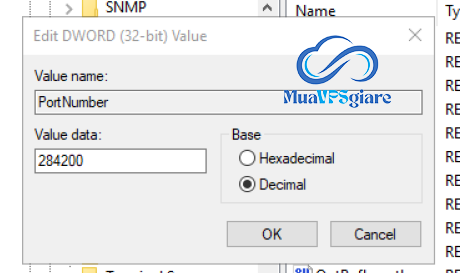
Bước 4: Thêm port mới vào tường lửa Windows: Mở Firewall, sau đó truy cập vào Windows Firewall with Advanced Security để thực hiện cấu hình cho port vừa thay đổi.
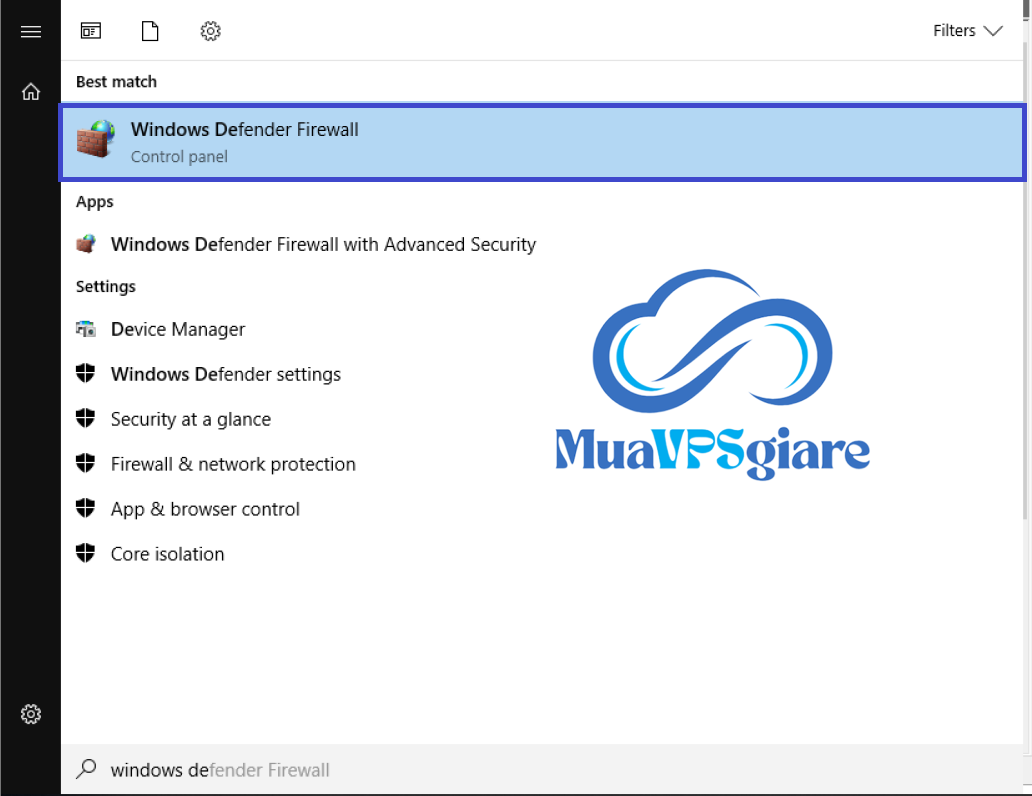
Bước 5: Thêm port mới vào tường lửa Windows: Mở Firewall, sau đó truy cập vào Windows Firewall with Advanced Security để thực hiện cấu hình cho port vừa thay đổi.
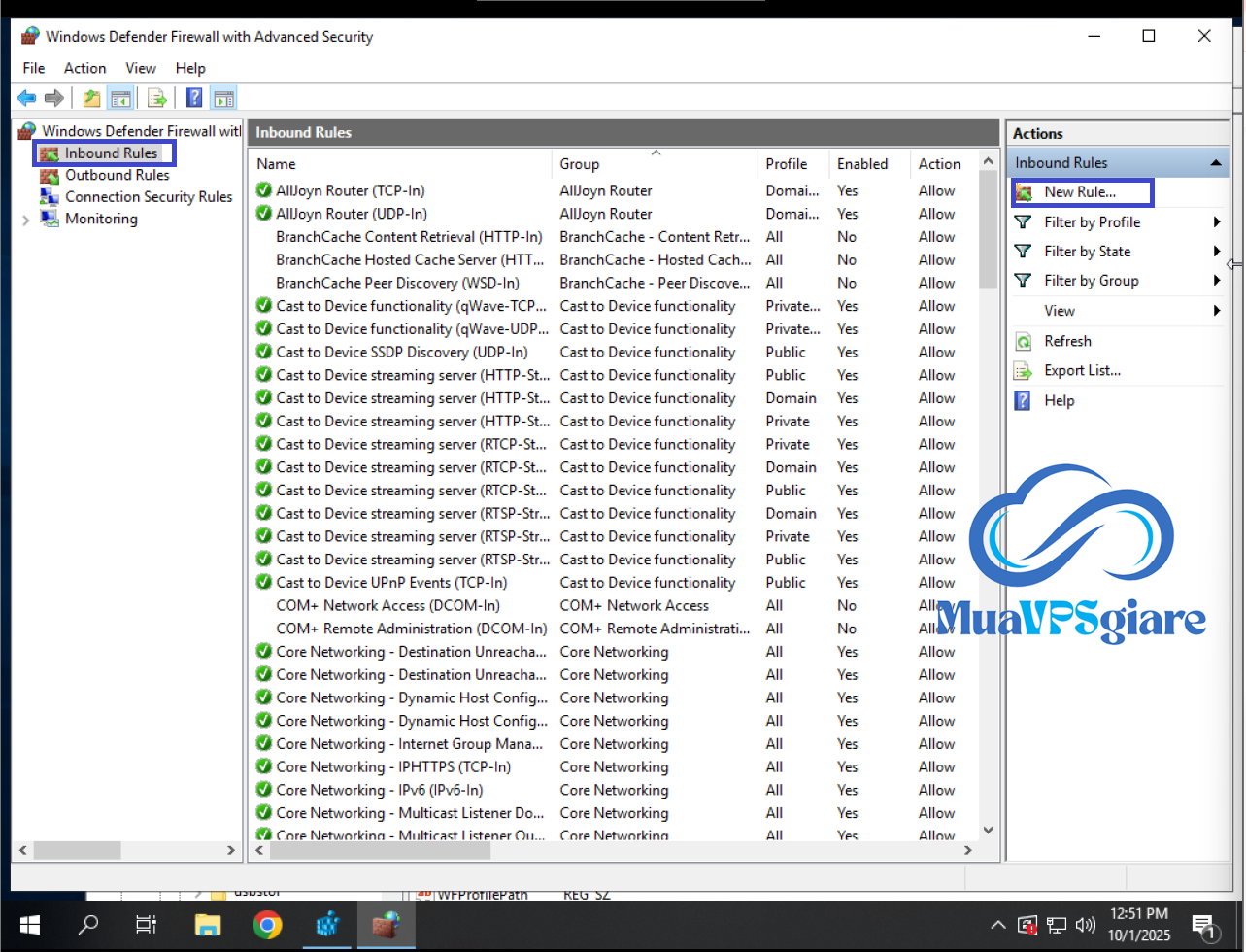
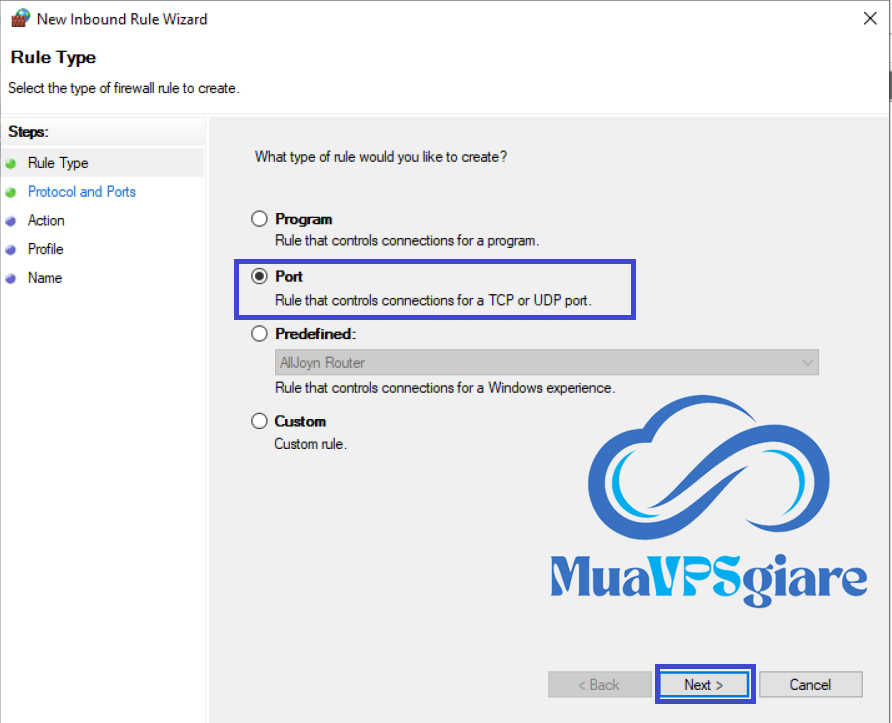
Bước 6: Trong phần Inbound Rules, chọn New Rule…, sau đó đánh dấu vào Port và nhấn Next để tiếp tục cấu hình
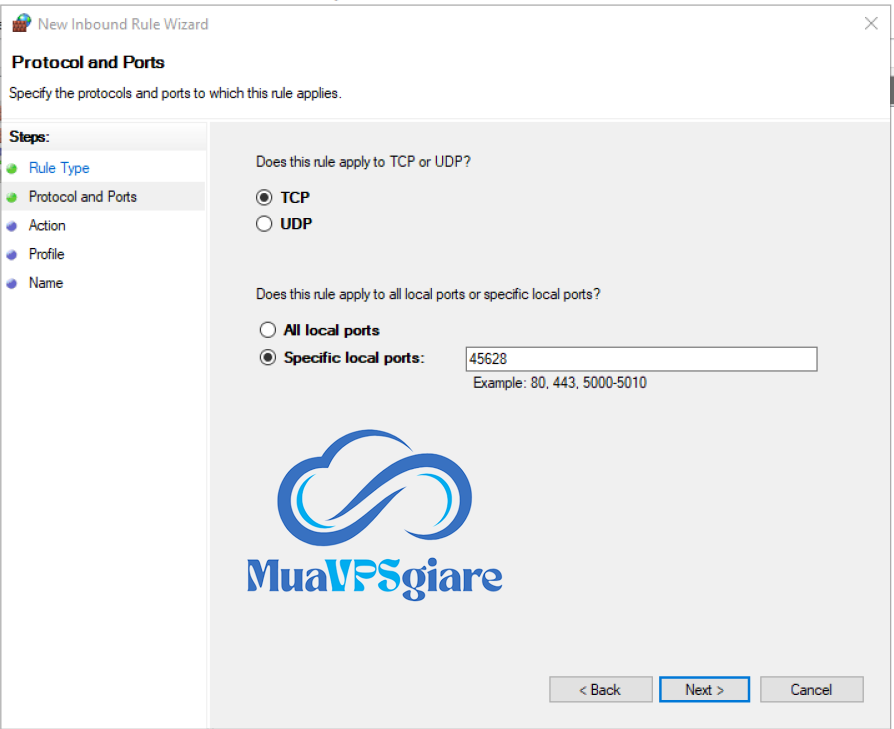
Mặc định hệ thống sẽ chọn sẵn TCP, bạn chỉ cần nhập port vừa cấu hình (ví dụ:
45628), sau đó bấm Next → Next → Next để hoàn tất.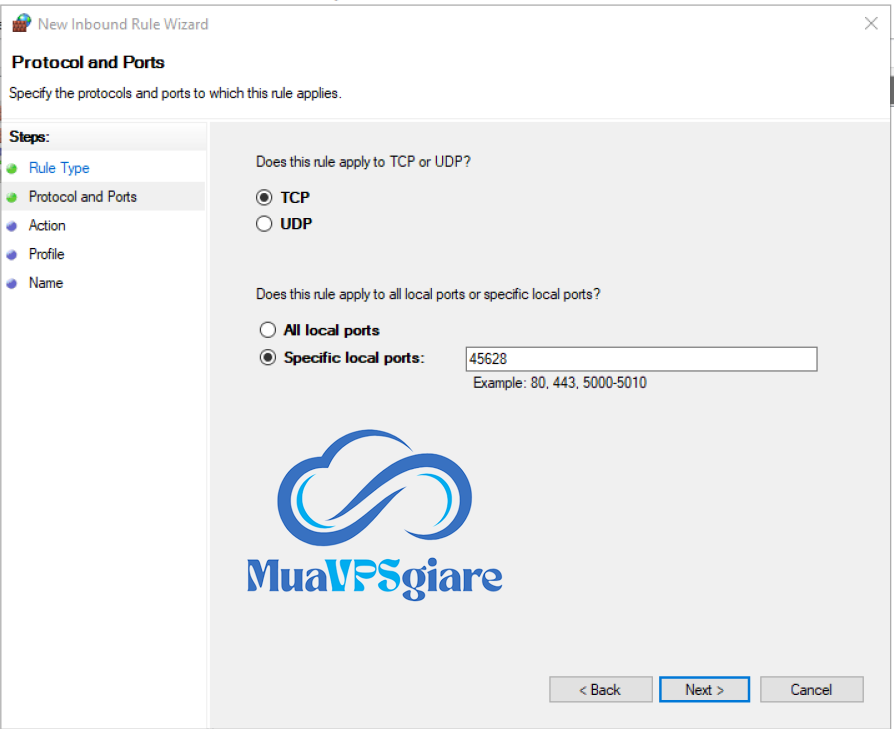
Cuối cùng, đặt một tên dễ nhớ cho rule vừa tạo, rồi nhấn Finish
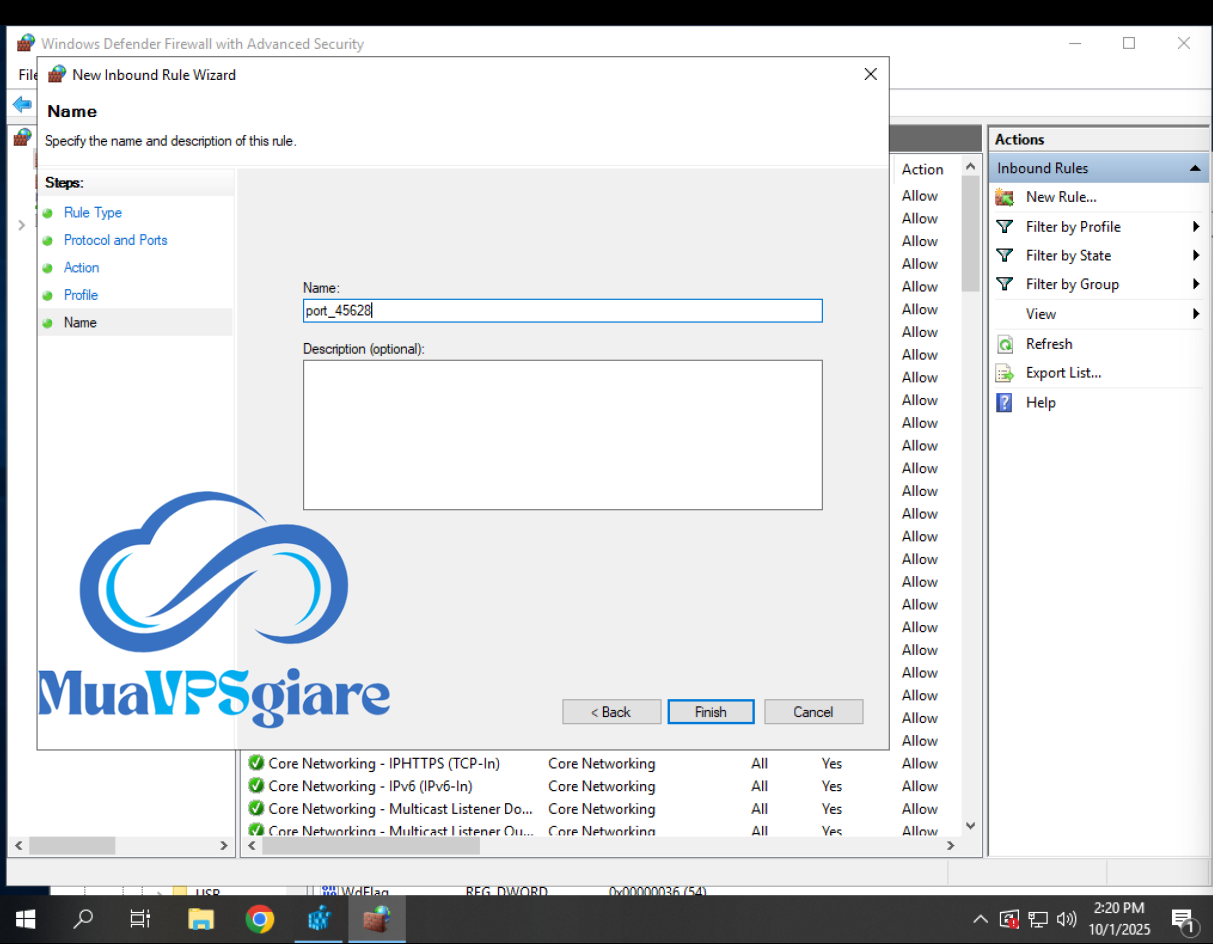
Sau khi hoàn tất các bước cấu hình, bạn cần khởi động lại VPS để áp dụng thay đổi. Từ giờ, khi kết nối Remote Desktop, hãy nhập địa chỉ theo cú pháp
<IP>:<port mới>, ví dụ 192.168.1.10:45628. Như vậy là bạn đã thay đổi thành công port mặc định 3389 sang port mới 45628, giúp tăng cường bảo mật cho máy chủ.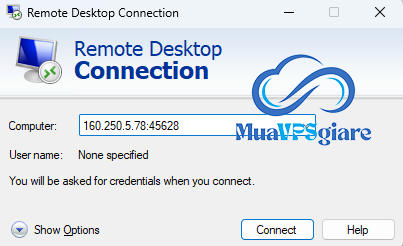
Công Ty TNHH VPSMMOCLOUD
- VP: D19 Đường Số 5, KDC Văn Hóa Tây Đô, Phường Hưng Thạnh, Quận Cái Răng, Thành phố Cần Thơ, Việt Nam
- Email: info@muavpsgiare.vn
- Tel: 0939.569.415