VPS Giá Rẻ
 VPS Platinum
 VPS Business
 Proxy Private v4 Datacenter Tĩnh
 Proxy Private v4 Share
 Thuê Máy Chủ
 Chỗ Đặt Máy Chủ
 Đại Lý
 Reseller VPS




Kiểm tra tốc độ mạng trên VPS (Virtual Private Server) là một bước quan trọng để đánh giá hiệu suất và đảm bảo máy chủ của bạn đáp ứng tốt các nhu cầu sử dụng. Trong bài viết này, chúng ta sẽ tìm hiểu cách kiểm tra tốc độ mạng trên VPS bằng các công cụ phổ biến và dễ sử dụng.
Tại sao cần kiểm tra tốc độ mạng trên VPS?
Tốc độ mạng ảnh hưởng trực tiếp đến hiệu suất của các ứng dụng, website hoặc dịch vụ chạy trên VPS. Một số lý do bạn nên kiểm tra tốc độ mạng bao gồm:
Đánh giá chất lượng dịch vụ: Đảm bảo nhà cung cấp VPS đáp ứng đúng cam kết về băng thông.
Xác định vấn đề hiệu suất: Phát hiện các điểm nghẽn hoặc sự cố kết nối mạng.
Tối ưu hóa ứng dụng: Đảm bảo tốc độ tải phù hợp cho người dùng cuối.
Cách kiểm tra tốc độ mạng trên VPS
Speedtest-cli
speedtest-cli là công cụ dòng lệnh dựa trên Speedtest.net, cho phép kiểm tra tốc độ download, upload và độ trễ (ping) một cách dễ dàng.
Bước 1: Cài đặt speedtest-cli
Cài đặt speedtest-cli đối với hệ điều hành dựa trên Debian/Ubuntu bằng lệnh:
sudo apt-get updatesudo apt-get install speedtest-cli
Đối với hệ điều hành Trên CentOS/RHEL:
sudo yum install epel-releasesudo apt-get install speedtest-cli
Bước 2 : Kiểm tra tốc độ
Chạy lệnh sau để kiểm tra tốc độ mạng:
speedtest-cli
Khi chạy lệnh, hệ thống sẽ chọn server tối ưu và hiển thị kết quả kiểm tra đường truyền gồm ping, tốc độ tải xuống và tải lên.
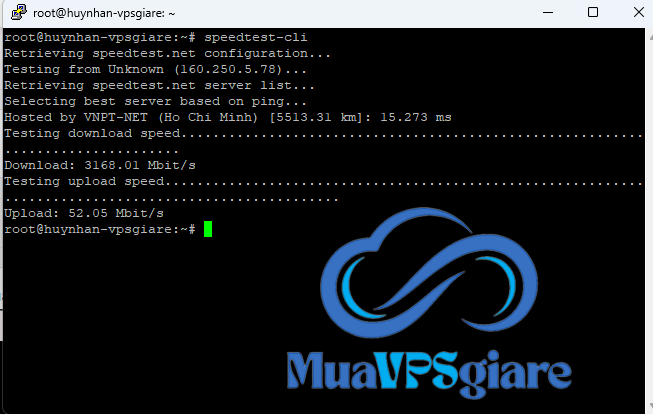
Kết quả sẽ hiển thị:
Ping: 15.273 ms , Download: 3168.01 Mbit/s , Upload: 52.05 Mbit/s
3. Tùy chọn nâng cao:
- Xem danh sách máy chủ: speedtest-cli –list
- Kiểm tra với máy chủ cụ thể: speedtest-cli –server [server-id]
- Xuất kết quả dạng JSON: speedtest-cli –json
3.Sử dụng lệnh wget để kiểm tra tốc độ tải xuống
Nếu mục tiêu chỉ là đo tốc độ tải xuống, thì wget là lựa chọn nhanh gọn và dễ dùng
Bạn có thể lấy tệp test dung lượng lớn từ các server đáng tin cậy. Ví dụ:
wget -O /dev/null http://example.com/testfile.zip
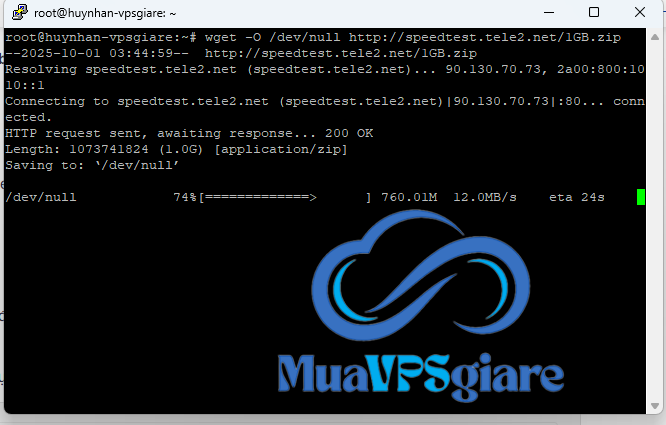
- Lệnh này tải file 1GB và hiển thị tốc độ tải xuống.
- Quan sát tốc độ được hiển thị trong quá trình tải.
Dù dễ sử dụng và không cần cài thêm công cụ, lệnh này chỉ cho biết tốc độ tải xuống từ máy chủ
Kiểm tra độ trễ (ping)
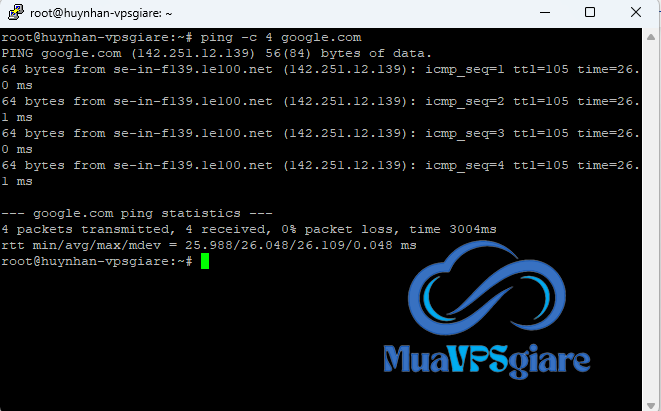
Độ trễ là yếu tố quan trọng ảnh hưởng đến hiệu suất. Sử dụng lệnh ping để kiểm tra:
-c 4: Gửi 4 gói tin.
Kết quả sẽ hiển thị thời gian phản hồi (ms).
Một số lưu ý khi kiểm tra tốc độ mạng
Thời điểm kiểm tra: Tốc độ mạng có thể thay đổi tùy thuộc vào thời gian trong ngày hoặc tải mạng của nhà cung cấp.
Vị trí máy chủ: Chọn máy chủ kiểm tra gần với vị trí VPS để có kết quả chính xác hơn.
Tài nguyên VPS: Đảm bảo VPS không bị quá tải CPU hoặc RAM, vì điều này có thể ảnh hưởng đến kết quả.
Lặp lại kiểm tra: Thực hiện kiểm tra nhiều lần để lấy giá trị trung bình, tránh sai lệch do biến động mạng.
Kết luận
Kiểm tra tốc độ mạng trên VPS là một công việc cần thiết để đảm bảo hiệu suất dịch vụ. Với các công cụ như speedtest-cli, wget và ping, bạn có thể dễ dàng đánh giá tốc độ tải xuống, tải lên và độ trễ của mạng. Hãy chọn công cụ phù hợp với nhu cầu và thực hiện kiểm tra định kỳ để tối ưu hóa VPS của bạn.Nếu bạn có mong muốn lựa chọn nhà cung cấp VPS hỗ trợ dịch vụ nhanh chóng, hãy ghé muavpsgiare.vn để tham khảo các sản phẩm phù hợp với bạn và có thể kiểm tra tốc độ mạng dễ dàng.Chúc bạn thành công!
Công Ty TNHH VPSMMOCLOUD
- VP: D19 Đường Số 5, KDC Văn Hóa Tây Đô, Phường Hưng Thạnh, Quận Cái Răng, Thành phố Cần Thơ, Việt Nam
- Email: info@muavpsgiare.vn
- Tel: 0939.569.415