VPS Giá Rẻ
 VPS Platinum
 VPS Business
 Proxy Private v4 Datacenter Tĩnh
 Proxy Private v4 Share
 Thuê Máy Chủ
 Chỗ Đặt Máy Chủ
 Đại Lý
 Reseller VPS




Google Chrome là một trong những trình duyệt web phổ biến nhất hiện nay nhờ tốc độ nhanh, giao diện thân thiện và nhiều tiện ích hữu ích. Với khả năng đồng bộ hóa dữ liệu trên nhiều thiết bị, Chrome được lựa chọn rộng rãi cho cả công việc lẫn giải trí.
Trong bài viết này, chúng ta sẽ tìm hiểu cách cài đặt Google Chrome trên Windows bằng PowerShell phương pháp nhanh chóng và tự động, phù hợp cho cả người dùng cá nhân và quản trị viên hệ thống.
Yêu cầu:
- Windows 7 trở lên (khuyến nghị Windows 10/11).
- Quyền Administrator để chạy PowerShell.
- Kết nối internet ổn định.
Các bước cài đặt Google Chrome bằng PowerShell
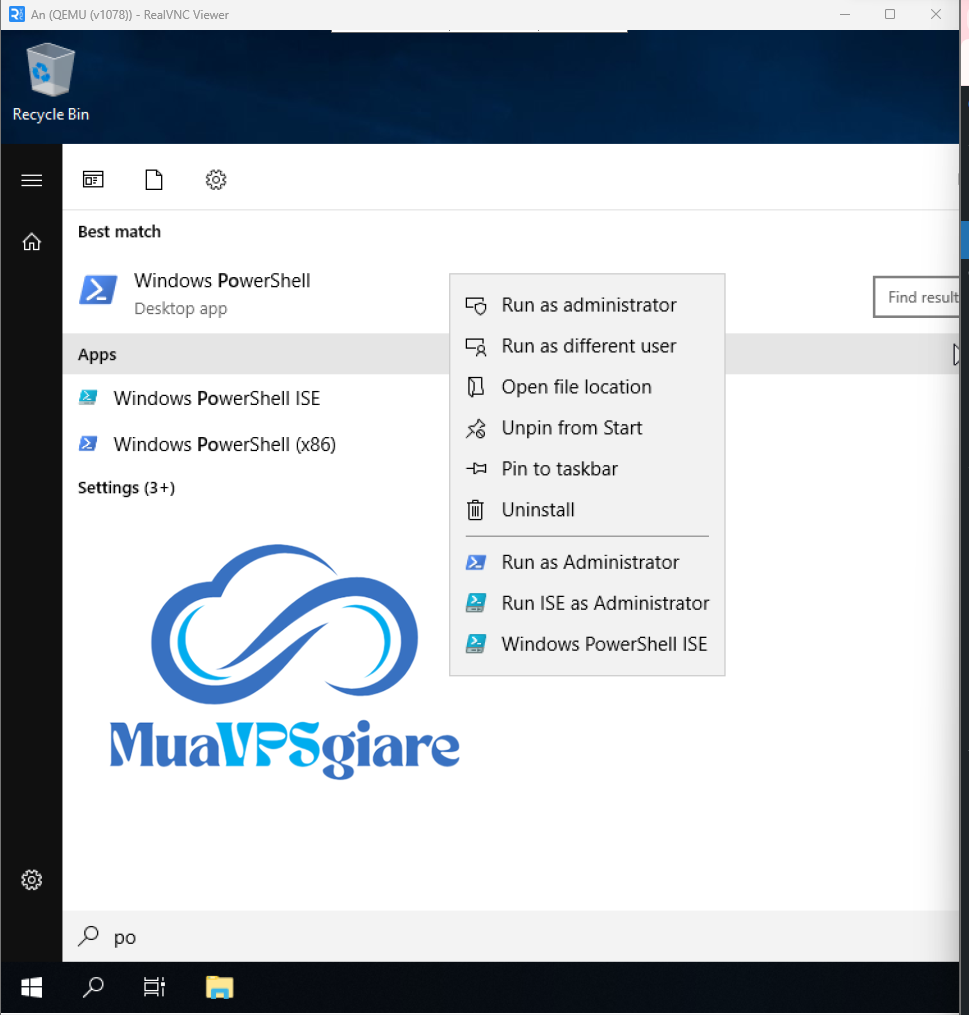
Bước 1: Mở PowerShell với quyền quản trị viên
Nhấn tổ hợp phím Windows + S, gõ PowerShell – Nhấp chuột phải vào Windows PowerShell và chọn Run as administrator.
Bước 2: Tạo script PowerShell để tải và cài đặt Chrome
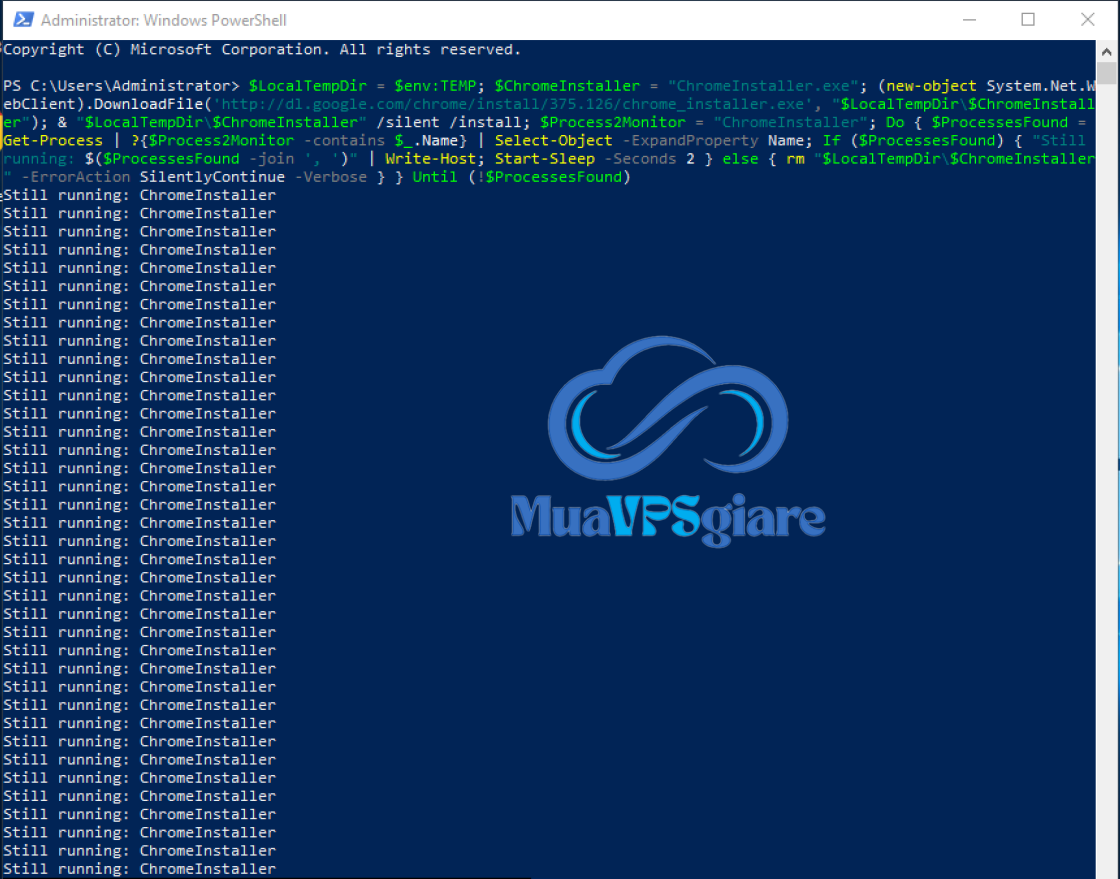
Dưới đây là script PowerShell để tự động tải và cài đặt Google Chrome phiên bản mới nhất:
$chromeUrl = "https://dl.google.com/chrome/install/GoogleChromeStandaloneEnterprise.msi"$installerPath = "$env:TEMP\ChromeInstaller.msi"Write-Host "Đang tải Google Chrome..."Invoke-WebRequest -Uri $chromeUrl -OutFile $installerPathWrite-Host "Đang cài đặt Google Chrome..."Start-Process -FilePath "msiexec.exe" -ArgumentList "/i $installerPath /quiet /norestart" -WaitRemove-Item -Path $installerPathWrite-Host
Bước 3: Kiểm tra cài đặt
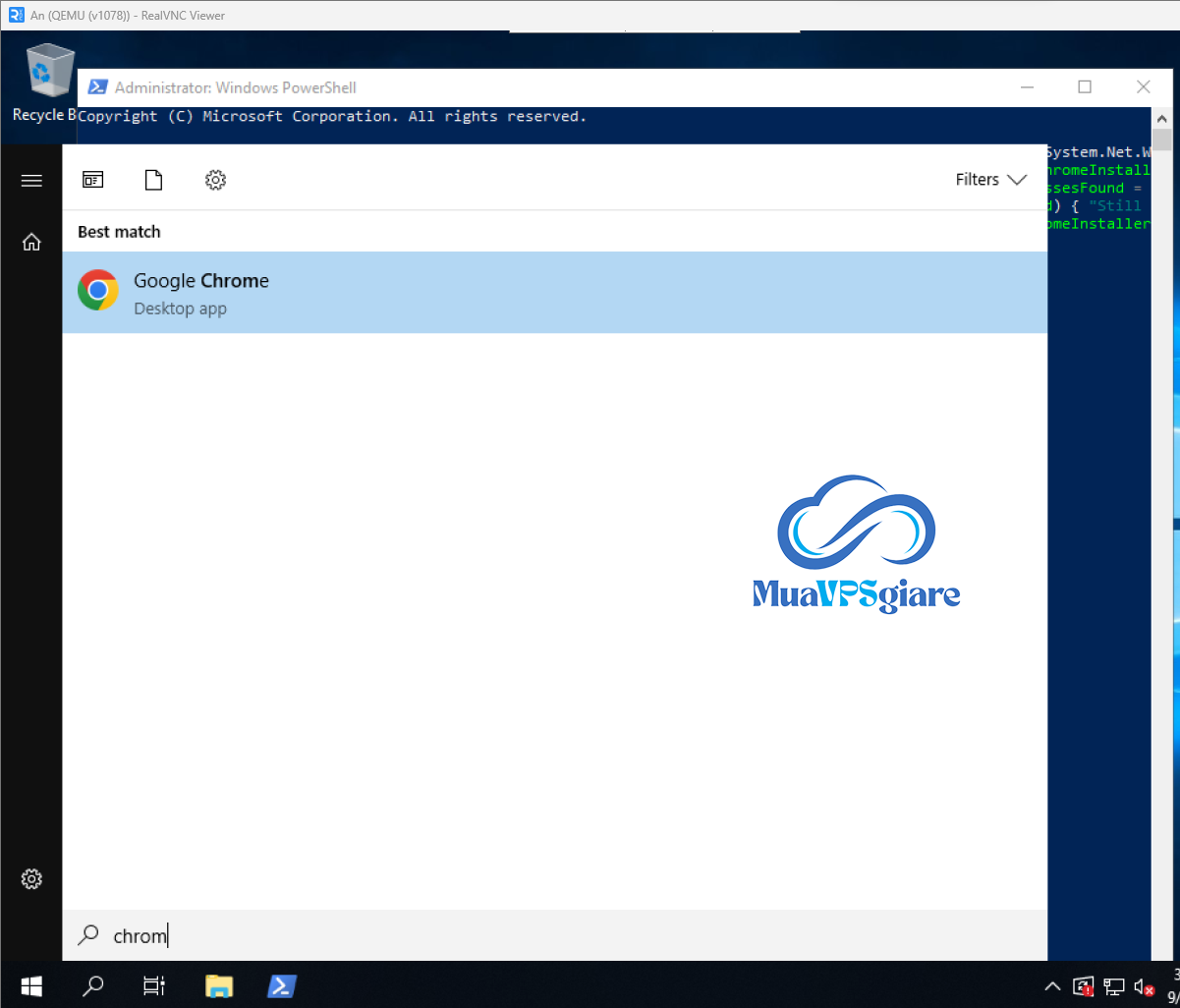
Mở Start Menu, tìm Google Chrome.Nhấp để mở trình duyệt. Nếu Chrome khởi động, cài đặt đã thành công.Sau khi script chạy xong, Google Chrome sẽ được cài đặt.
Lưu ý
- An toàn: File cài đặt được tải trực tiếp từ nguồn chính thức của Google.
- Khắc phục sự cố: Nếu script không chạy, hãy đảm bảo thiết bị có kết nối internet và PowerShell đang được chạy với quyền admin.
- Tham khảo: Bạn có thể xem thêm thông tin tại trang tải Google Chrome chính thức.
Kết luận
Sử dụng PowerShell để cài đặt Google Chrome là một cách hiệu quả và nhanh chóng, đặc biệt khi bạn cần tự động hóa quy trình cài đặt trên nhiều máy tính. Script trên có thể được tích hợp vào các quy trình triển khai phần mềm lớn hơn trong môi trường doanh nghiệp. Hãy thử và tận hưởng sự tiện lợi của PowerShell!