VPS Giá Rẻ
 VPS Platinum
 VPS Business
 Proxy Private v4 Datacenter Tĩnh
 Proxy Private v4 Share
 Thuê Máy Chủ
 Chỗ Đặt Máy Chủ
 Đại Lý
 Reseller VPS




Bước 1 : Tải ứng dụng RealVNC Viewer

Bước 2: Đăng Nhập VPS vào RealVNC
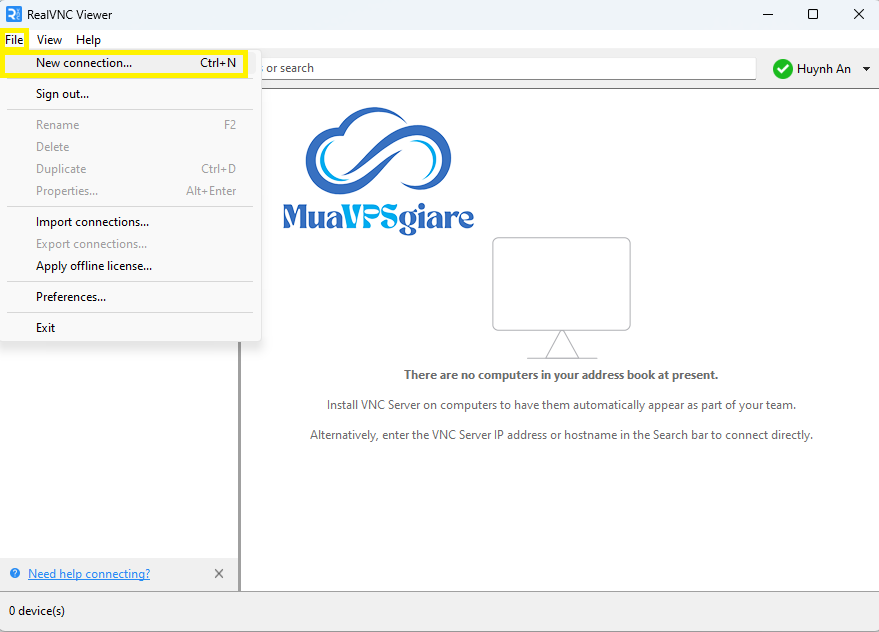
Tại giao diện chính của RealVNC, bạn hãy nhấn vào File để truy cập các tùy chọn thiết lập bổ sung cho Connections.
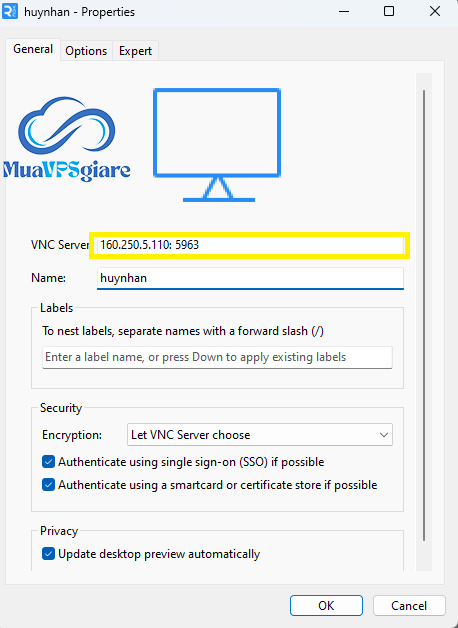
Tại trường VNC Server, bạn nhập theo định dạng: <VNC-IP>:<VNC-Port> (ví dụ: 192.168.1.100:5901).
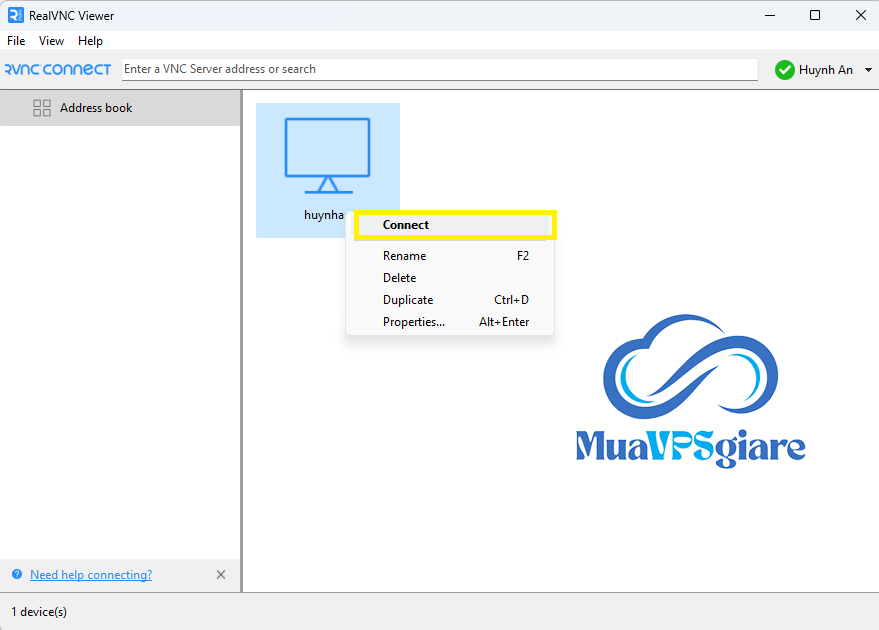
Trong RealVNC, bạn có thể nhấn đúp chuột vào VPS để tiến hành kết nối (Connect).
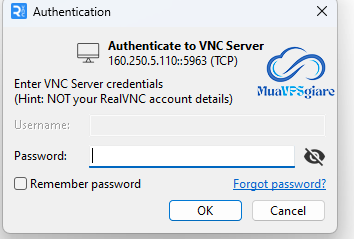
Sử dụng mật khẩu mà bạn đã thiết lập trước đó để đăng nhập vào VPS
Trên đây là toàn bộ quy trình cài đặt và kết nối VPS qua RealVNC, giúp bạn tiết kiệm thời gian và nâng cao hiệu quả công việc.Nếu bạn đang tìm kiếm một cấu hình VPS phù hợp để làm việc mượt mà và ổn định, hãy ghé qua muavpsgiare để tham khảo những dịch vụ hấp dẫn hiện có.Chúc các bạn thực hiện thành công.
Công Ty TNHH VPSMMOCLOUD
D19 Đường Số 5, KDC Văn Hóa Tây Đô, Phường Hưng Thạnh, Quận Cái Răng, Thành phố Cần Thơ, Việt Nam
- Email: info@muavpsgiare.vn
- Tel : 0939.569.415