VPS Giá Rẻ
 VPS Platinum
 VPS Business
 Proxy Private v4 Datacenter Tĩnh
 Proxy Private v4 Share
 Thuê Máy Chủ
 Chỗ Đặt Máy Chủ
 Đại Lý
 Reseller VPS




Bạn đang muốn quản lý dữ liệu trên máy tính một cách hiệu quả hơn? Việc chia nhỏ hoặc gộp các phân vùng ổ cứng chính là giải pháp giúp bạn sắp xếp, lưu trữ và sử dụng dung lượng hợp lý hơn. Trong bài viết này, mình sẽ hướng dẫn chi tiết cách chia và gộp ổ cứng ngay trên Windows mà không cần cài thêm phần mềm phức tạp. Mọi thao tác đều đơn giản, an toàn và dễ thực hiện. Cùng bắt đầu ngay nhé!
Cách chia ổ cứng trên Windows
Tại ô tìm kiếm trên thanh Taskbar của Windows, hãy nhập “Disk Management” và chọn kết quả “Create and format hard disk partitions” để bắt đầu.
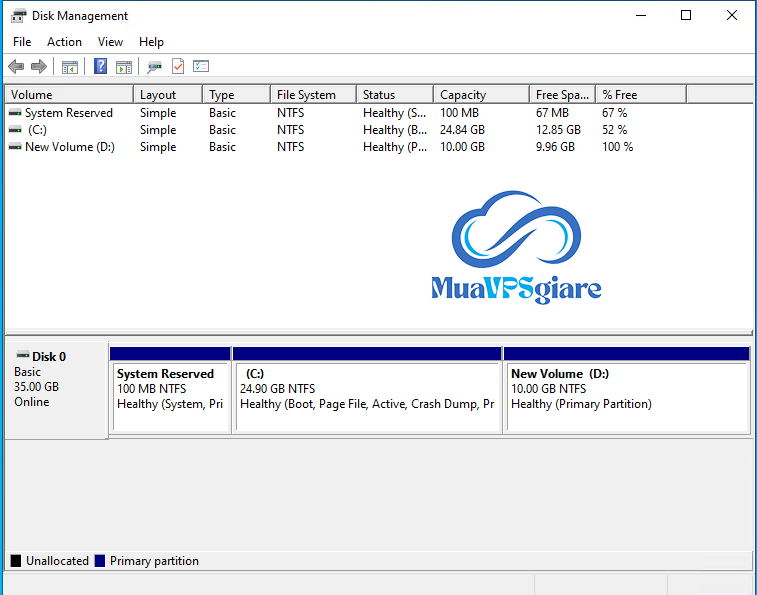
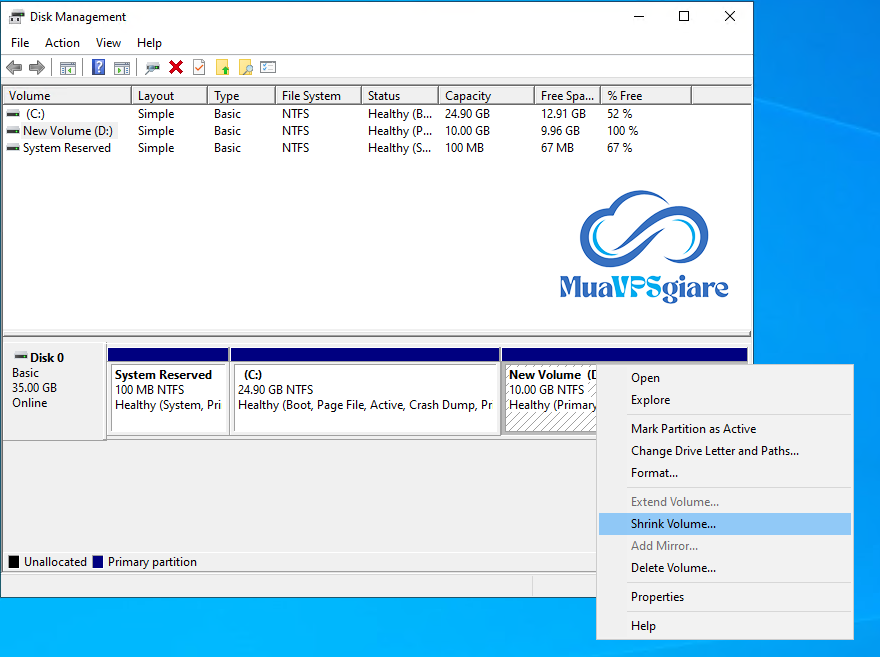
Trong cửa sổ Disk Management, bạn sẽ thấy ổ C: và D: đã được chia sẵn, muốn tạo thêm ổ đĩa mới. Chỉ cần nhấp chuột phải vào ổ còn trống nhiều (ví dụ ổ D:) rồi chọn “Shrink Volume” để cắt bớt dung lượng dùng làm ổ mới.
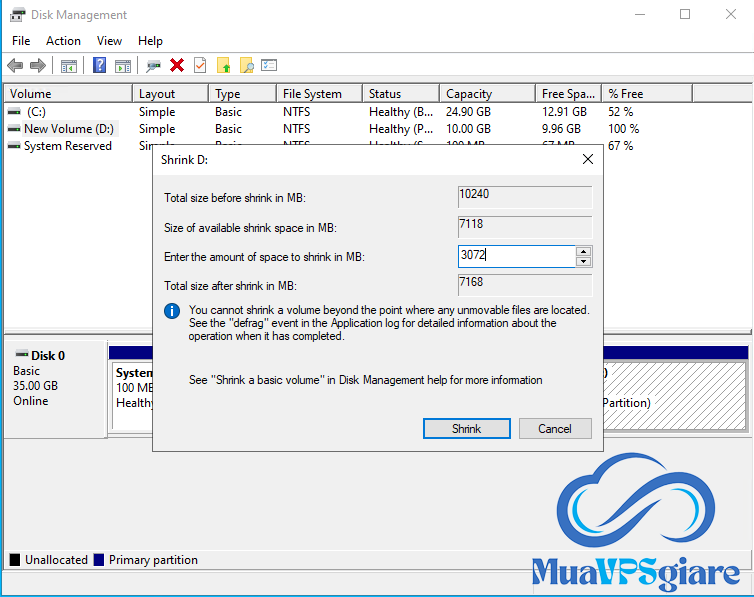
Nhập dung lượng bạn muốn tách ra cho ổ mới (ví dụ: muốn tạo ổ 3GB thì nhập 3072 vào ô), rồi bấm Shrink để hệ thống tiến hành cắt dung lượng từ ổ đang chọn.
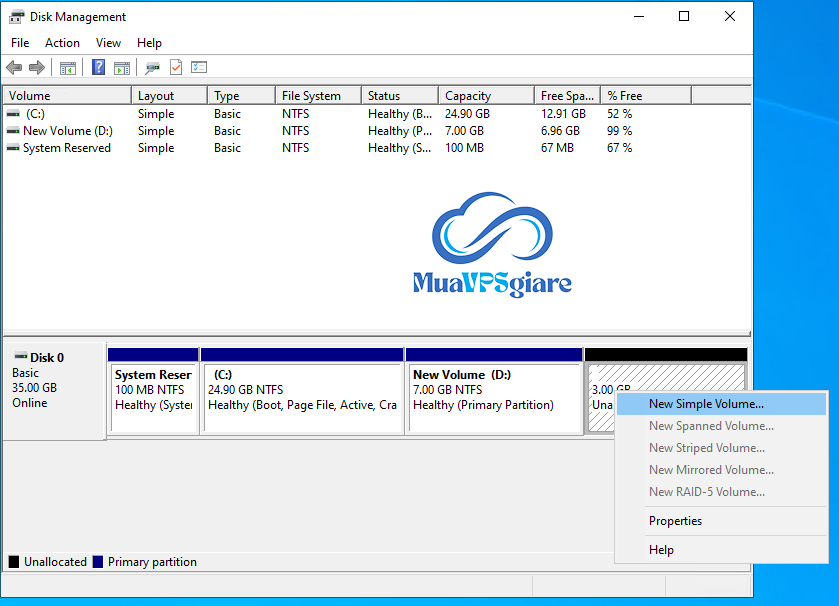
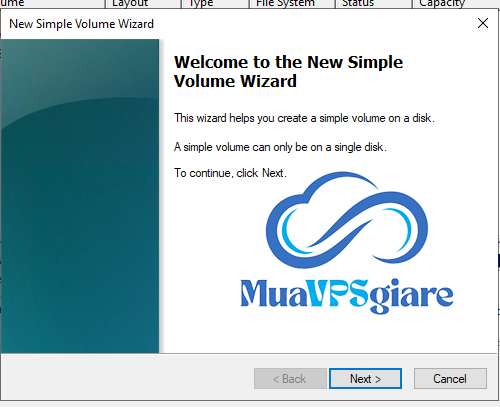
Sau khi vùng dung lượng trống được tạo ra, hãy nhấp chuột phải vào phần Unallocated (chưa được phân vùng), sau đó chọn “New Simple Volume” để bắt đầu tạo ổ đĩa mới.
Nhấn Next để tiếp tục.
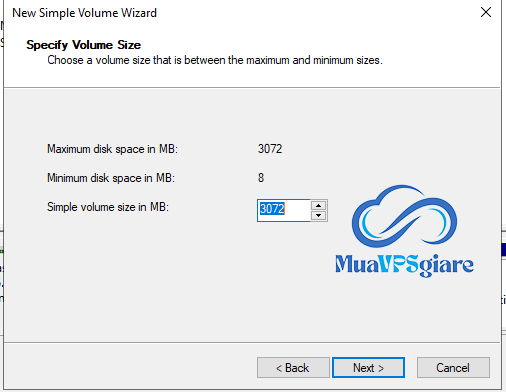
Ở bước này, bạn chỉ cần nhập dung lượng ổ đĩa muốn tạo (có thể giữ nguyên giá trị mặc định nếu muốn dùng toàn bộ), rồi bấm Next.
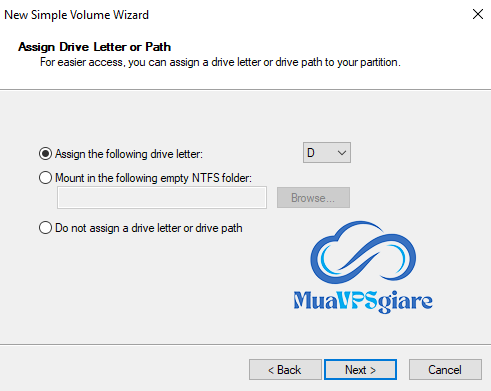
Ở bước này, bạn chọn chữ cái đại diện cho ổ đĩa mới (ví dụ: E, F,…). Chọn xong thì bấm Next để sang bước tiếp theo.
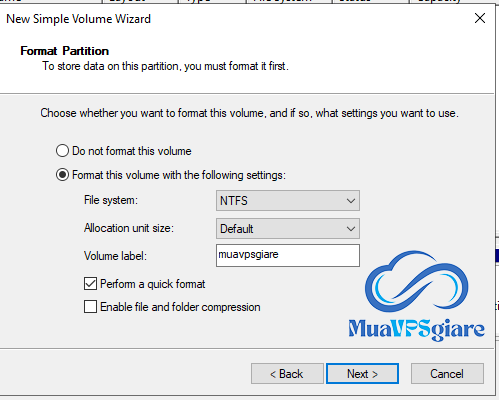
Bạn có thể nhập tên cho ổ đĩa mới ở phần Volume label để dễ nhận biết sau này. Đặt xong thì bấm Next.
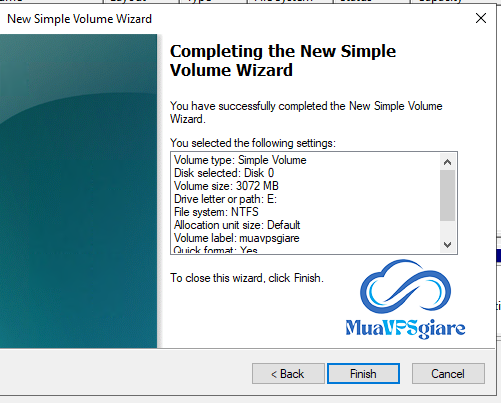
Chỉ cần bấm Finish là bạn đã tạo xong ổ đĩa mới và có thể bắt đầu sử dụng ngay.
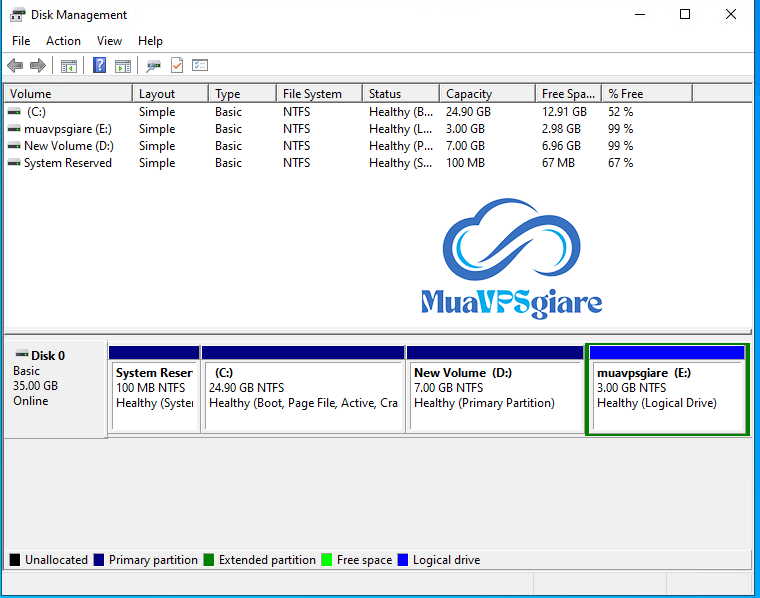
Lúc này, bạn sẽ thấy ổ đĩa mới với tên muavpsgiare đã được tạo thành công, có dung lượng 3.00 GB.
Cách gộp ổ cứng trên Windows
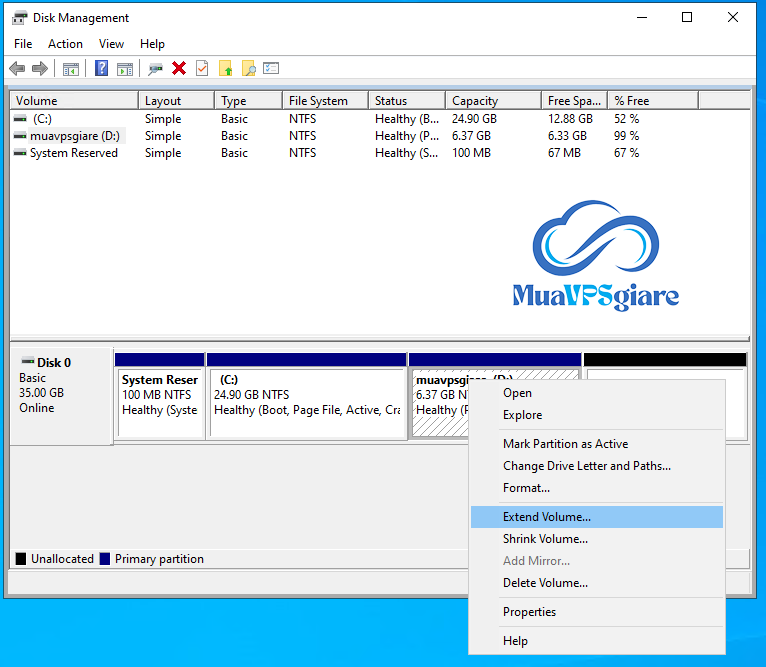
Giống như cách chia ổ, bạn mở Disk Management. Sau đó, tìm đến ổ đĩa muốn mở rộng, nhấp chuột phải và chọn “Extend Volume” để bắt đầu tăng dung lượng cho ổ đó.
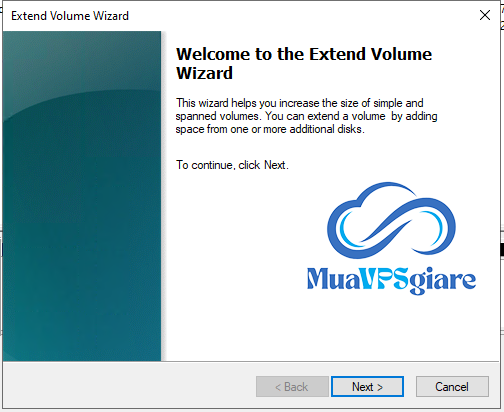
Nhấn Next để tiếp tục.
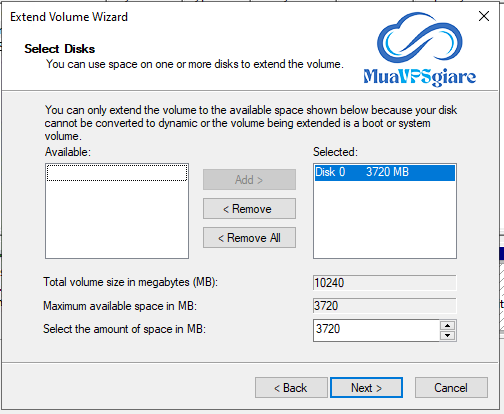
Nhập dung lượng cần mở rộng cho ổ đĩa (có thể để nguyên nếu muốn dùng hết phần trống có sẵn), rồi bấm Next để tiếp tục.
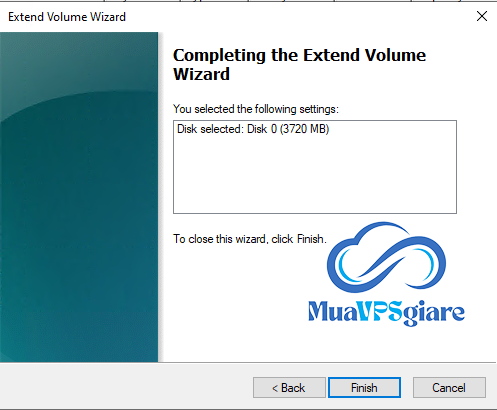
Nhấn Finish để hoàn tất.
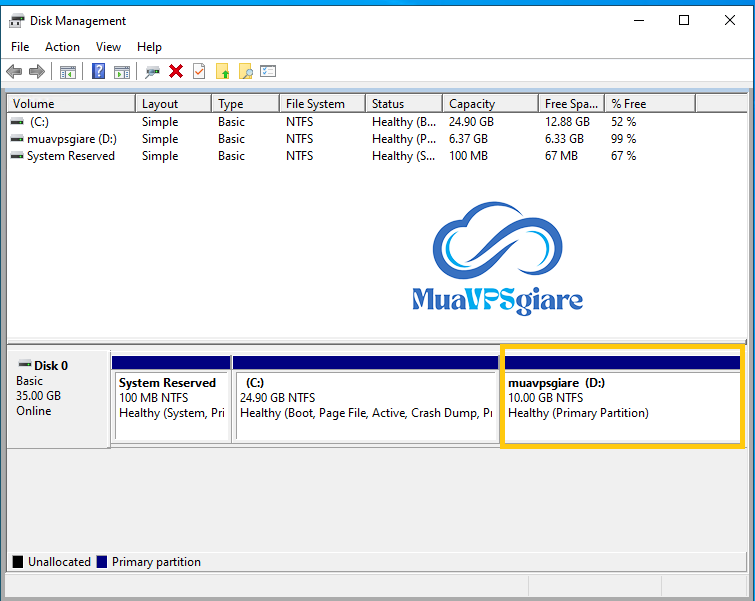
Giờ thì bạn có thể kiểm tra lại ổ đĩa – dung lượng đã được mở rộng thành công và sẵn sàng để sử dụng.
Kết luận
Trên đây là hướng dẫn chi tiết cách chia và gộp ổ cứng trên Windows, giúp bạn quản lý dữ liệu khoa học hơn và tối ưu hóa không gian lưu trữ hiệu quả. Với vài thao tác đơn giản, bạn hoàn toàn có thể tự thực hiện mà không cần cài thêm bất kỳ phần mềm nào.
Hãy áp dụng ngay để sắp xếp ổ đĩa hợp lý hơn và cải thiện trải nghiệm sử dụng máy tính hàng ngày. Nếu bạn có thắc mắc hoặc mẹo hay khác, đừng ngần ngại chia sẻ bên dưới nhé!
Chúc bạn thực hiện thành công.
Tại sao chọn MuaVPSGiaRe.vn?
MuaVPSGiaRe.vn chuyên cung cấp các dòng VPS giá rẻ, hiệu năng cao cùng nhiều giải pháp máy chủ phù hợp cho cá nhân, lập trình viên, doanh nghiệp nhỏ và người làm MMO.
Gói dịch vụ đa dạng: VPS giá rẻ, VPS cấu hình cao, VPS chuyên dụng cho Forex & MMO
Uptime cam kết 99.9%: Hệ thống hoạt động ổn định, không gián đoạn
Hỗ trợ kỹ thuật 24/7: Tư vấn – xử lý nhanh – cài đặt miễn phí
Tham khảo ngay các gói VPS tại muavpsgiare.vn để chọn giải pháp phù hợp nhất!
Cần hỗ trợ? Truy cập Trung tâm kỹ thuật muavpsgiare.vn
CÔNG TY TNHH VPSMMOCLOUD
- VP: Z14 đường Lê Tấn Quốc, khu đô thị mới Hưng Phú, Phường Hưng Thạnh, Quận Cái Răng, Thành phố Cần Thơ, Việt Nam
- Tel: 0939.569.415
- Email: info@muavpsgiare.vn